生成画面を読み込み中…
AIモザイク除去・ぼかし除去
写真のモザイクやぼかしが気になる部分を、AIで自然に補完。周囲の色や質感を手がかりに、画像の見た目を整えます。ブラウザから手軽に補正を試してみましょう。
画像は補完のイメージです。AIが推測して生成するため、元の顔や細部を正確に再現できるとは限りません。
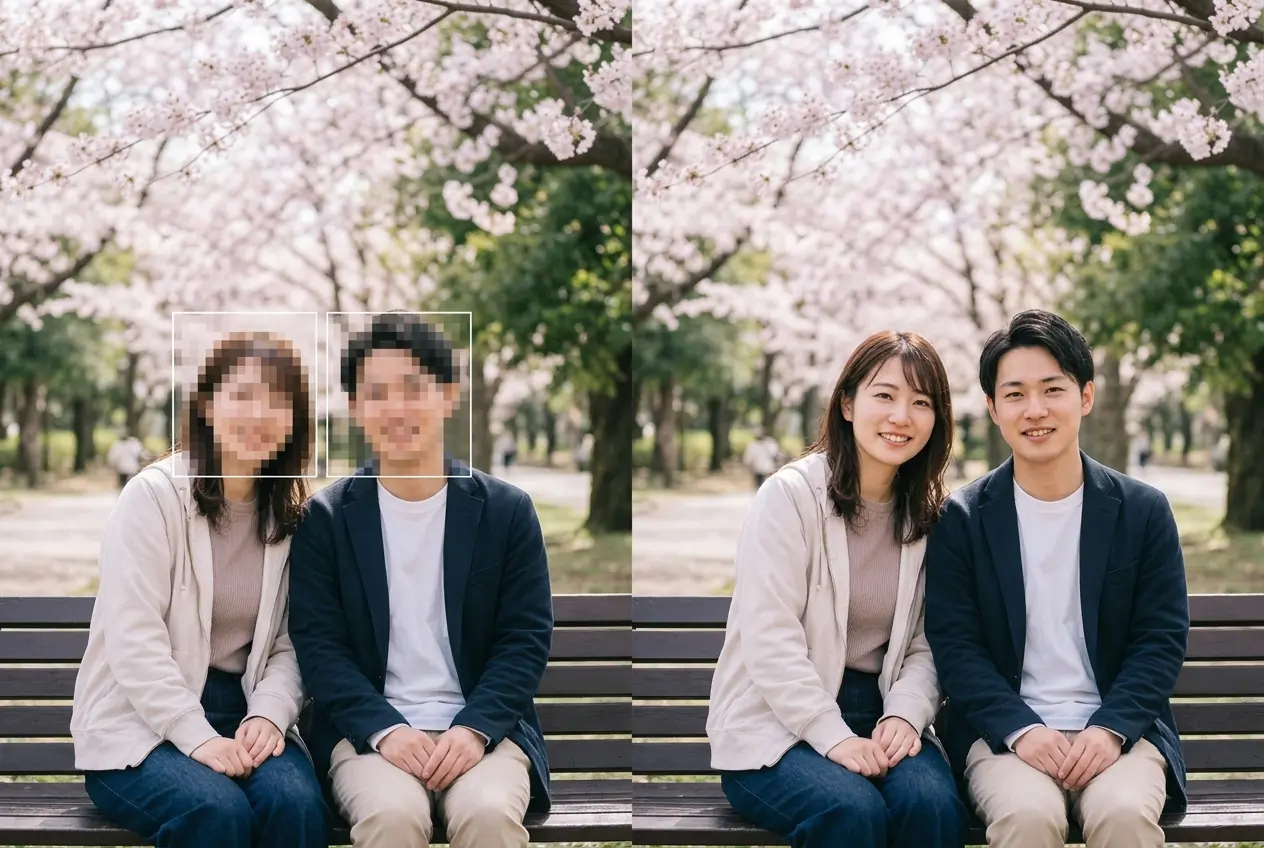
AIモザイク除去とは?
モザイクやぼかしで見えにくくなった部分に、AIが周囲の画像を参考にして細部を描き足す画像編集です。色、形、光、質感になじむように補完し、写真の見た目を整えます。 AIKissfiyでは画像編集モデルに指示を出して補正します。隠された元の情報を取り出すことはできず、生成された顔や模様は元の写真と異なる場合があります。
写真のモザイクを除去する3ステップ
用意された指示文をそのまま使うことも、補正したい箇所に合わせて調整することもできます。
1. 画像をアップロード
自分の写真など、編集する権利のある画像を1枚アップロードします。
2. 編集内容を確認して生成
モデルと指示文、画像設定、必要なクレジット数を確認し、生成ボタンを押します。生成にはログインが必要です。
3. 仕上がりを確認して保存
補正後の顔や模様、文字などをプレビューで確認し、画像をダウンロードします。無料ユーザーのダウンロード画像には透かしが入ります。
AIKissfiyで手軽に画像補正
周囲になじむ補完
周囲の色や形、質感を手がかりに、モザイク状の部分を自然になじませる編集を試せます。
ぼかしやピクセル化に対応
モザイクだけでなく、ぼかしやピクセル化で見えにくい部分の補正にも使えます。仕上がりは画像の状態によって異なります。
指示文を用意済み
補正用の指示文が最初から入力されています。必要に応じて「背景の右側だけ」など、編集したい箇所を追記できます。
モデルを選んで試せる
画像編集モデルや設定を選び、同じ写真でも仕上がりの違いを確認できます。必要なクレジット数は生成前に表示されます。
インストール不要
パソコンやスマートフォンのブラウザから利用できます。専用の画像編集ソフトを用意する必要はありません。
無料クレジットで試用
ログイン後のチェックインで無料クレジットを受け取れます。選んだモデルや設定に必要なクレジットがそろえば、補正を試せます。
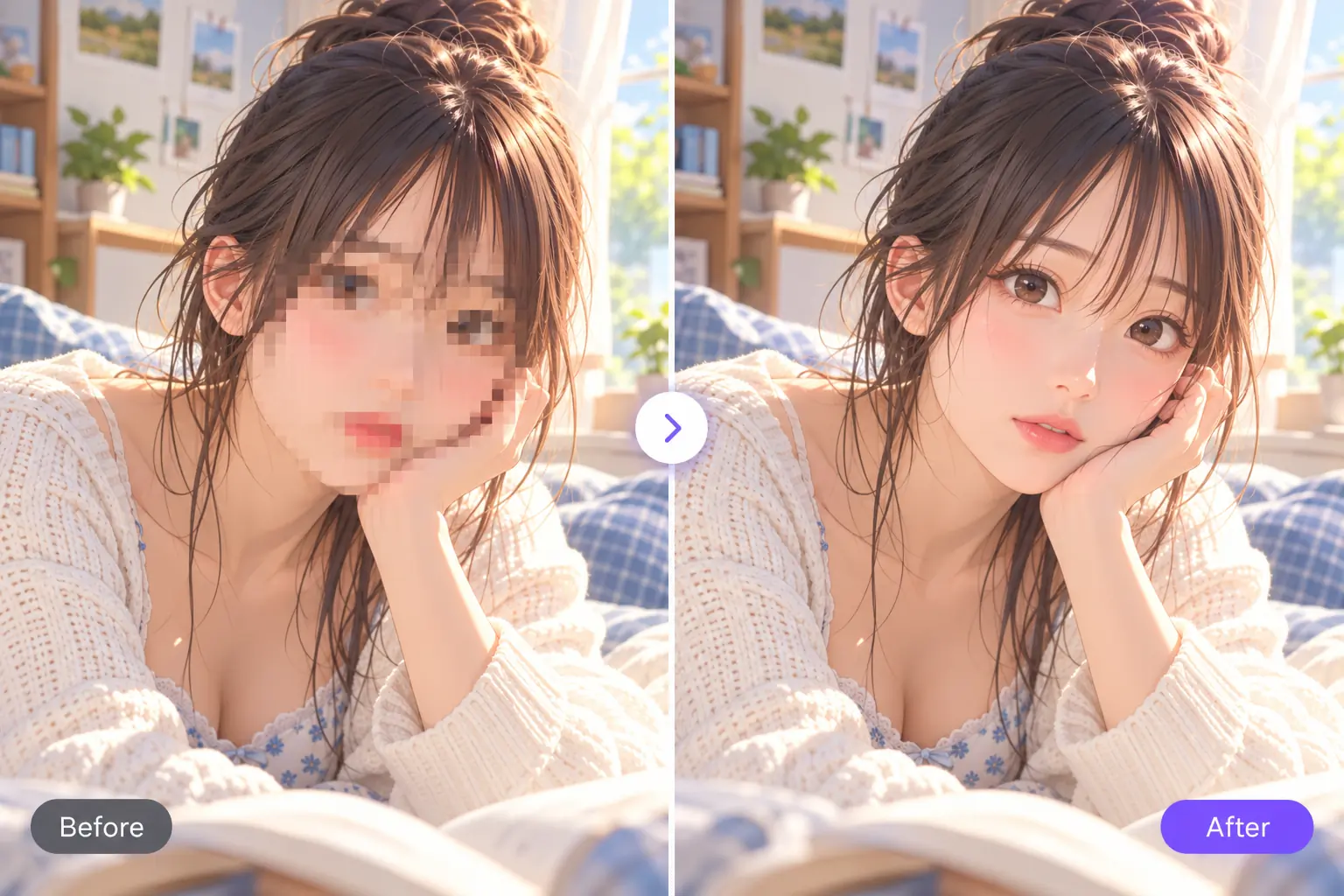
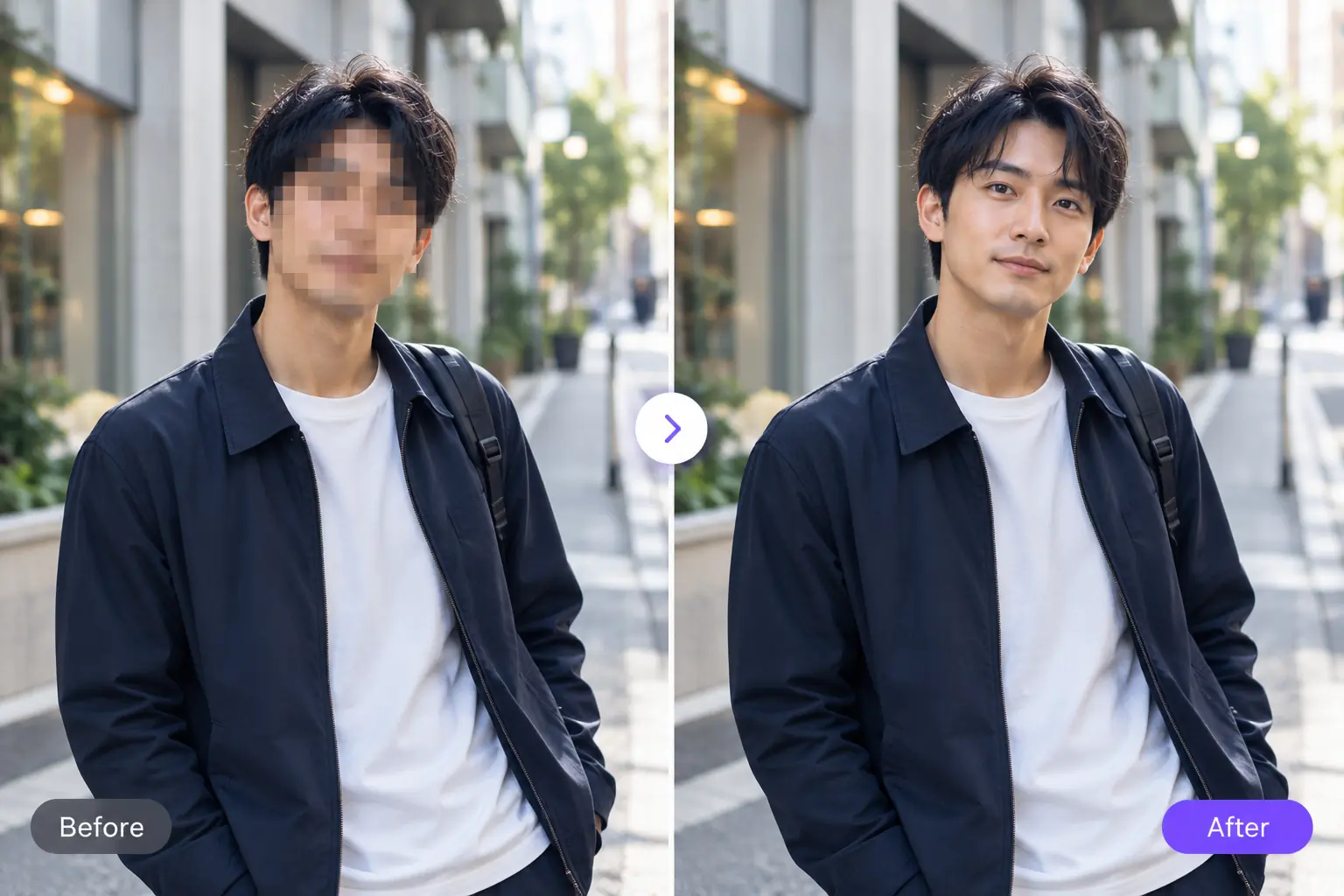
写真の用途に合わせてモザイクやぼかしを補正
画像は補完のイメージです。AIが推測して生成するため、元の顔や細部を正確に再現できるとは限りません。
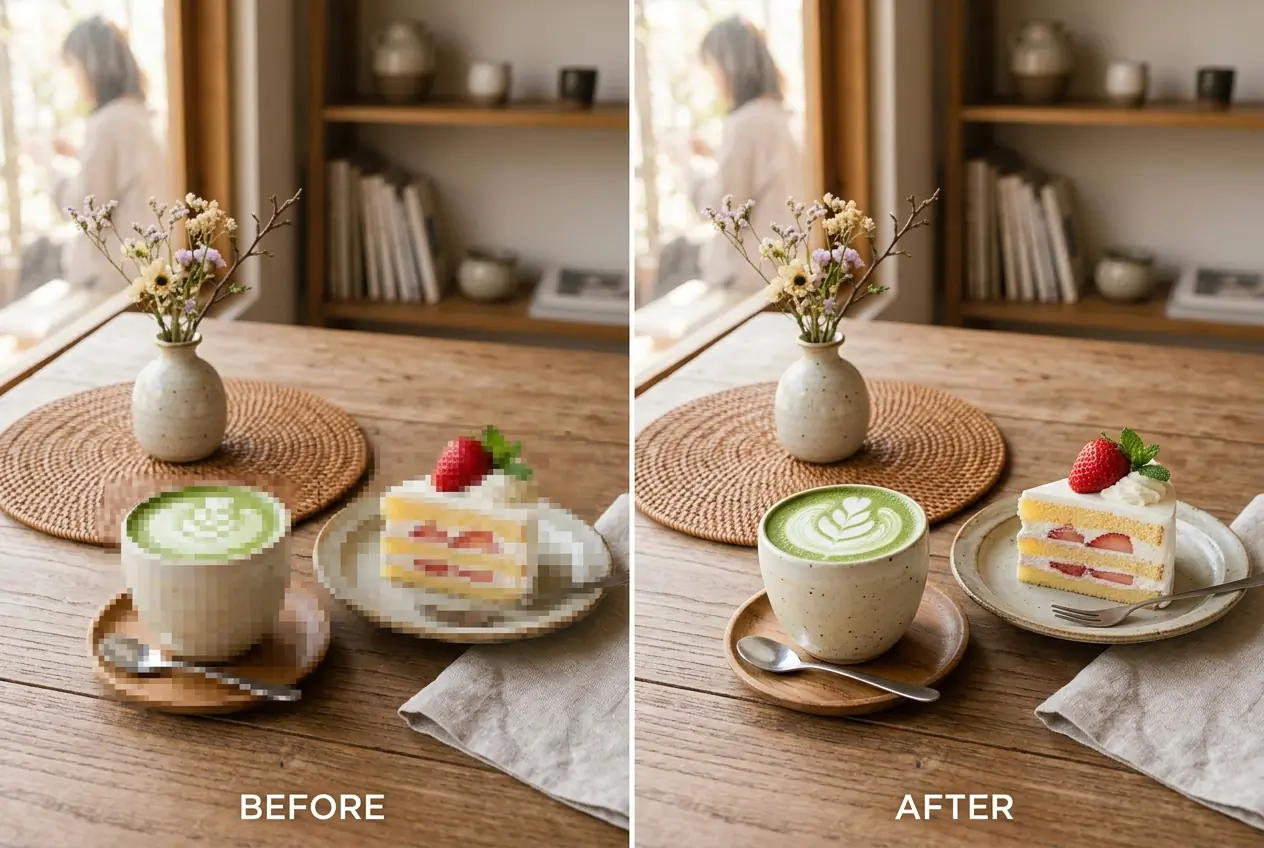
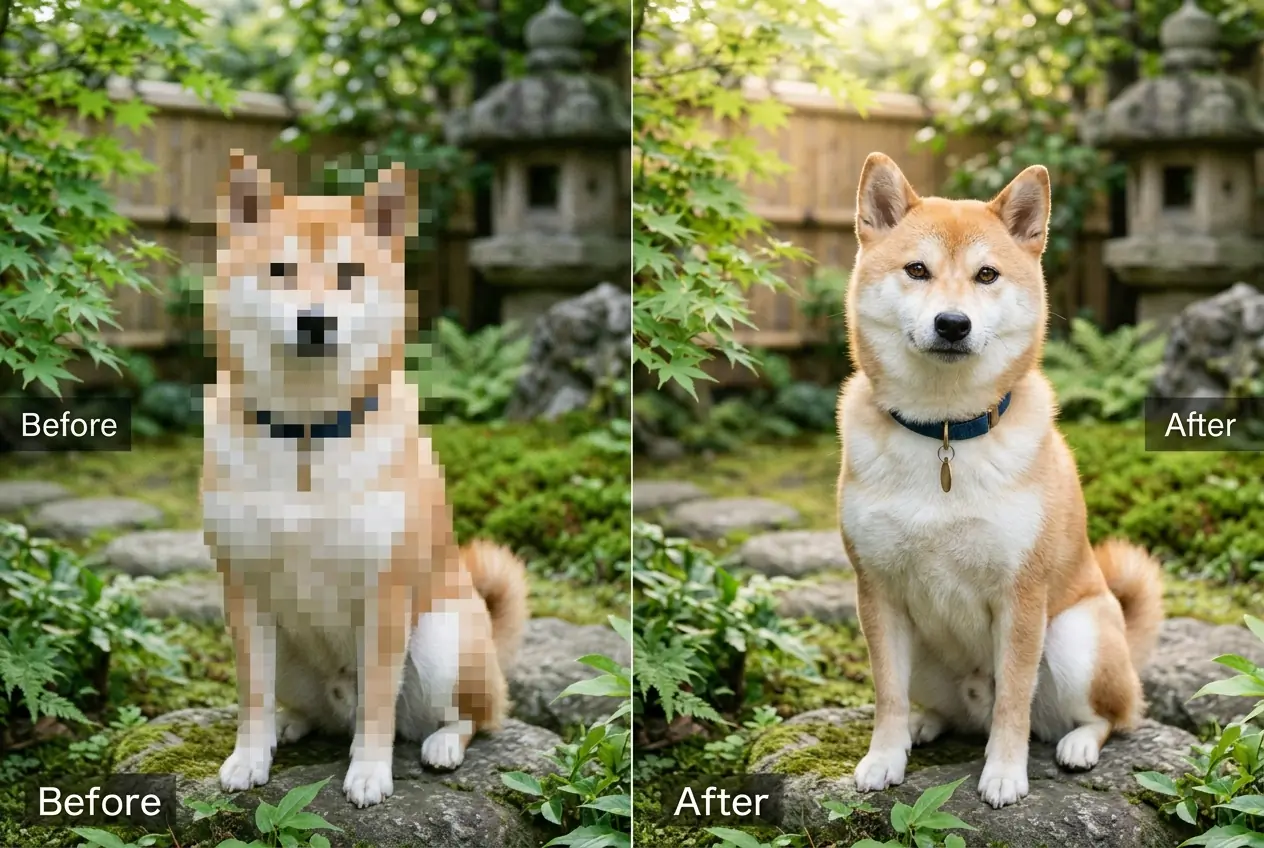
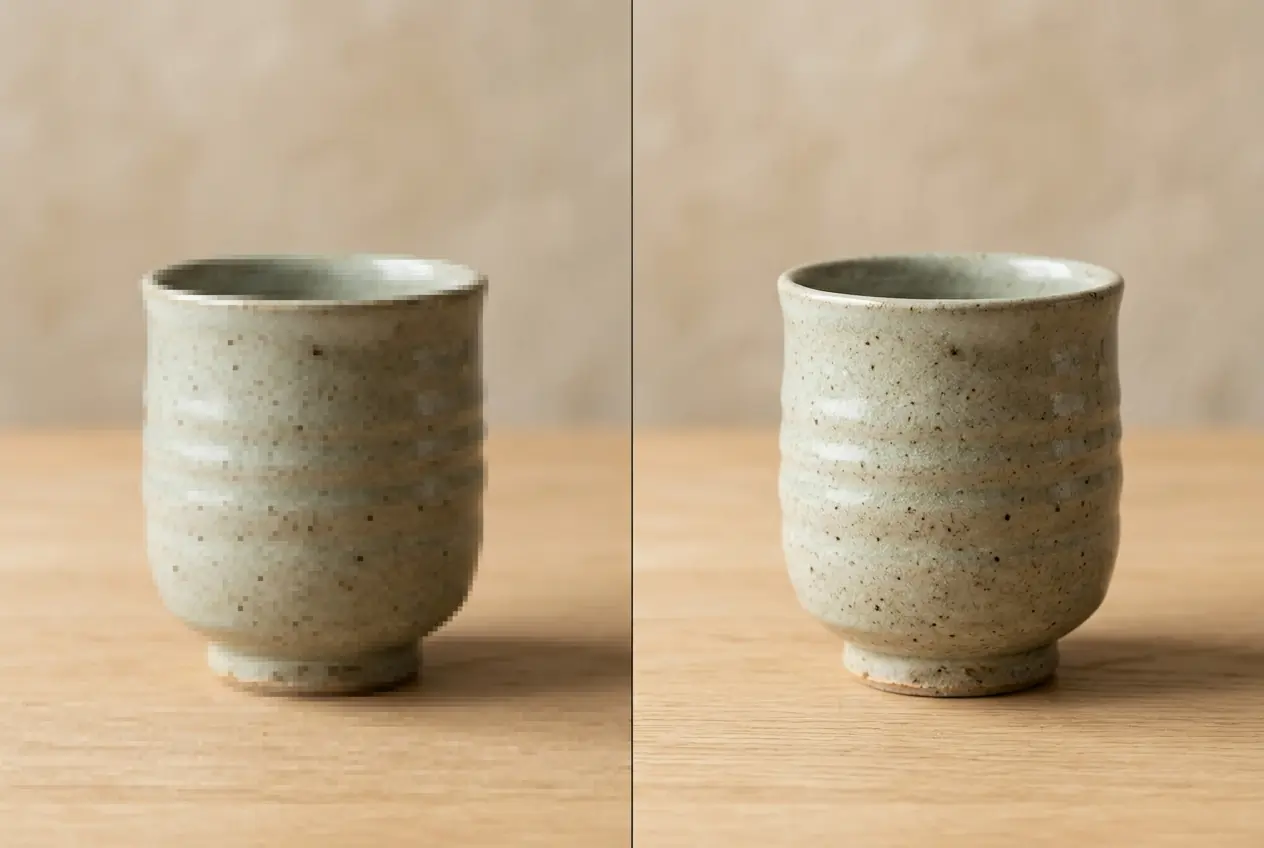
画質の調整や背景の編集など、目的に合うツールもお試しください。
写真のモザイクやぼかしをAIで補正してみませんか?
画像をアップロードし、用意された指示文を確認して生成。補正したい箇所を追記して、写真に合う仕上がりを試せます。
生成にはログインと必要数のクレジットが必要です。チェックインで無料クレジットを受け取れます。
AIモザイク除去に関するよくある質問
モザイクやぼかしで不鮮明になった部分に、AIが周囲の色や形、質感を参考にして細部を描き足す画像編集です。補完された細部はAIによる推測なので、元の写真と異なる場合があります。
画像を1枚アップロードし、用意された補正用の指示文とモデル、設定を確認して生成ボタンを押してください。補正したい箇所を指示文に追記することもできます。生成後はプレビューで仕上がりを確認し、ダウンロードできます。
モザイクで失われた元の情報を正確に取り戻すことはできません。AIが周囲の情報から自然に見える細部を生成するため、顔や文字、模様などが元の画像と異なることがあります。
モザイク状のピクセル化や、不自然なぼかしの補正を試せます。モザイクの大きさや強さ、画像の品質、選択したモデルや指示文によって結果は異なります。広い範囲が隠れている場合は、細部の再現が難しくなります。
顔のある部分をAIで補完することはできますが、生成された顔が元の人物と一致するとは限りません。人物の特定には使えません。自分の写真など、編集する権利のある画像を使用してください。
無料クレジットを使って試用できます。ログイン後のチェックインで無料クレジットを受け取り、選んだモデルや設定に必要な数がそろっていることを確認してください。生成ごとにクレジットを消費し、追加購入も可能です。
無料ユーザーがダウンロードする画像には透かしが入ります。透かしなしのダウンロードには有料の利用条件が適用されます。ダウンロード画面で利用できる選択肢と料金プランをご確認ください。
専門的な編集ソフトの知識は必要ありません。用意された指示文を使って生成できます。意図した仕上がりにならない場合は、補正する箇所や残したい部分を具体的に追記してください。
このページで扱うのは写真や静止画像です。動画ファイルのモザイク除去には対応していません。