
生成画面を読み込み中…
写真の影を消して、見せたい表情や色を明るく
顔にかかった帽子の影、物撮りで目立つ影、紙の上に落ちたスマホの影。写真をアップロードして、AIで気になる暗い部分を補正できます。アプリをインストールせず、ブラウザから始められます。
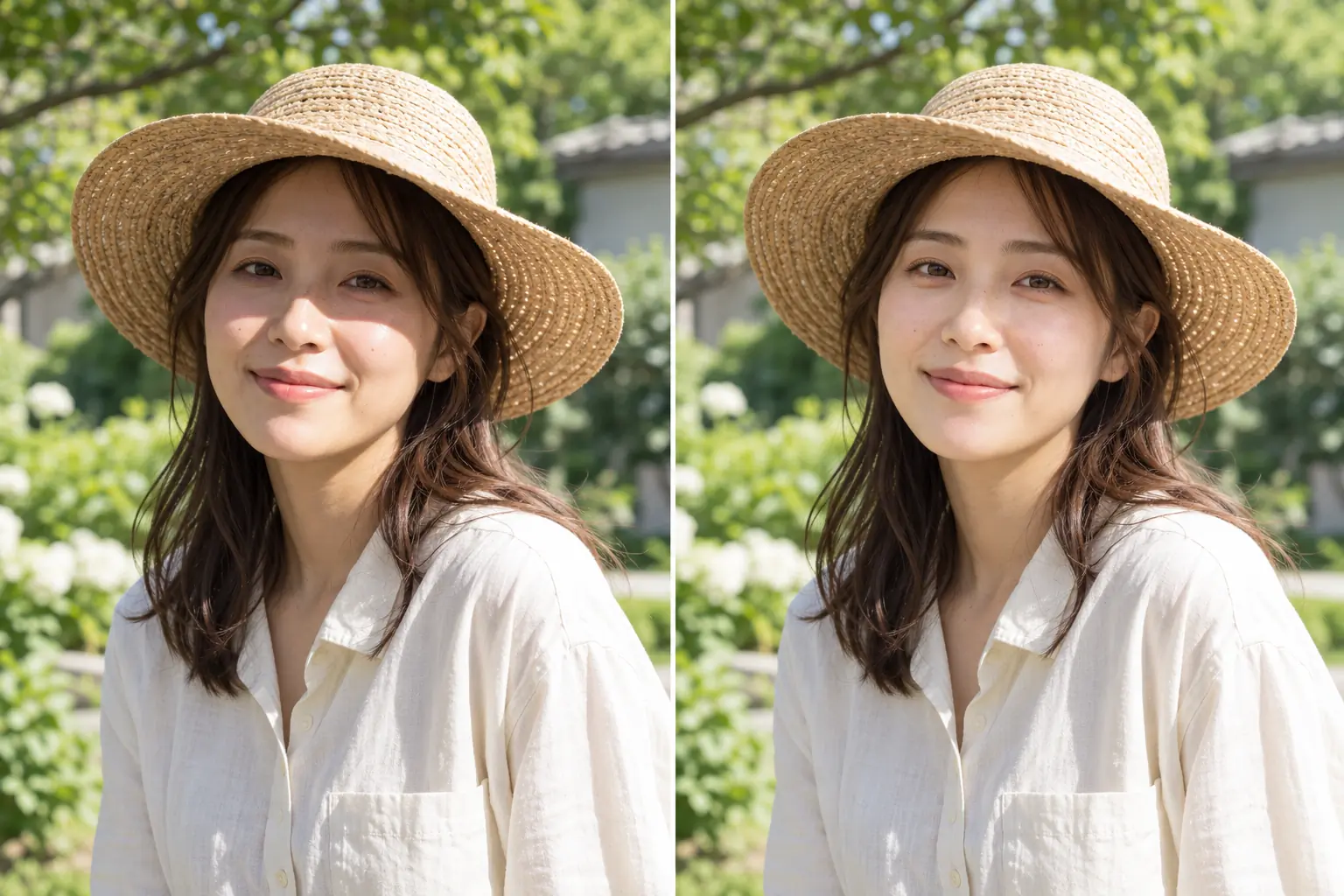
写真の影を消すには?全体の明るさ調整との違い
写真全体を明るくすると、影のない部分まで白っぽくなることがあります。このツールは、影がかかった部分の明るさや色の偏りをAIで補正するための写真編集ツールです。補正したい場所を言葉で指定できるので、元の雰囲気を残しながら、気になる影を目立ちにくくしたいときに使えます。
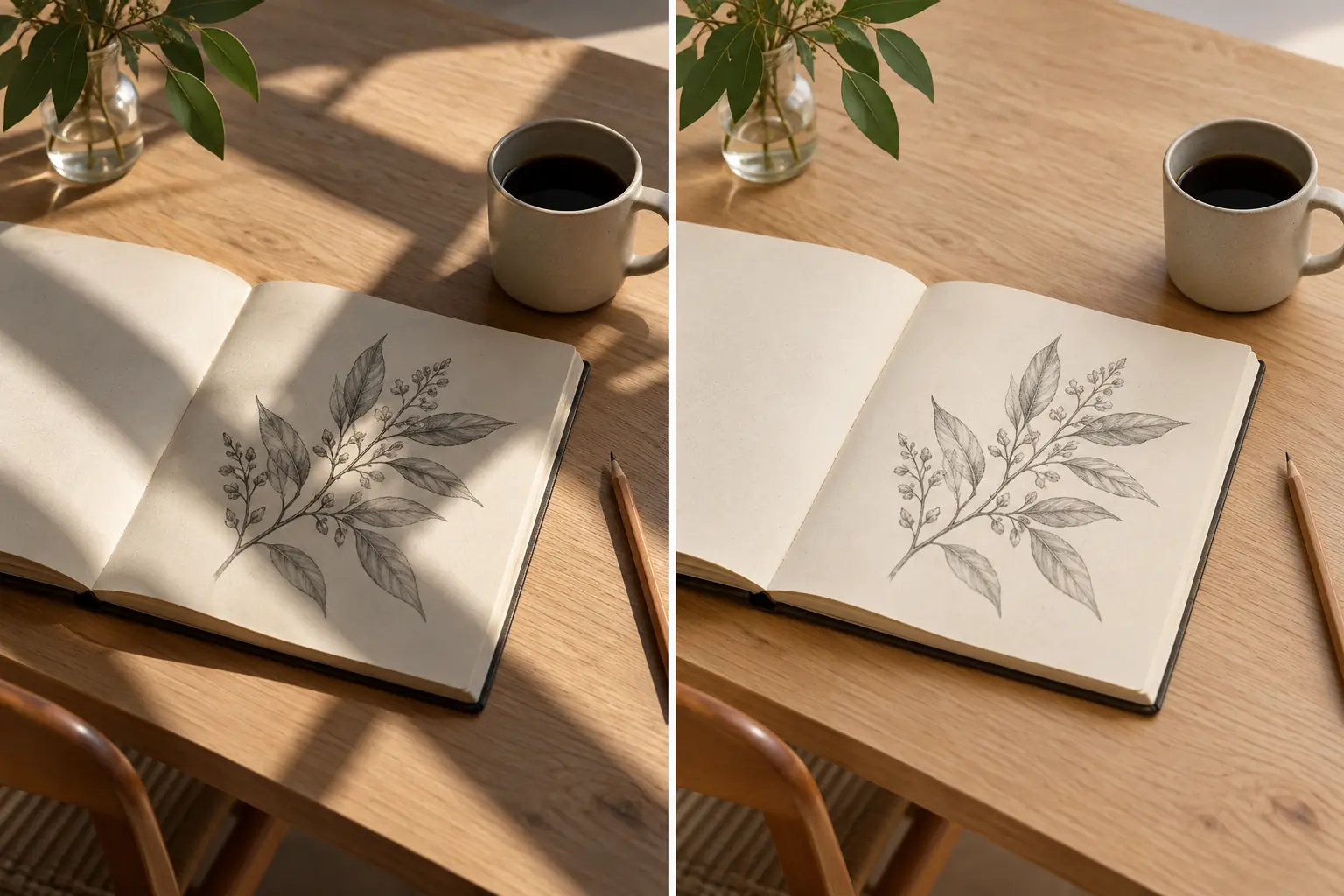
写真の影を消す3つのステップ
写真を選び、補正したい部分を指定して、結果を確認します。
写真を1枚アップロード
影が気になる写真を選びます。JPG・PNG・WebP形式、10MBまでの画像に対応しています。
写真の種類と補正したい部分を選ぶ
顔・人物、物撮り、紙・書類などから選択します。必要に応じて「頬の影を薄くする」などの希望を入力し、「生成」を押します。
仕上がりを確認してダウンロード
元の写真と見比べて、影の薄さや色、細部を確認します。仕上がりがよければ画像をダウンロードできます。
影の補正を、もっと手軽に
細かな明るさ調整をAIに任せる
複雑な編集ソフトの操作を覚えずに、写真の種類を選んで補正を始められます。
気になる場所を言葉で指定
「顔の右側の影」「商品にかかった影」など、補正したい部分や残したい質感を入力できます。
スマホでもパソコンでも
ブラウザから写真をアップロードできます。iPhoneで撮った写真は、対応する画像形式で選択してください。
こんな写真の影が気になるときに
写真の種類に合わせて、補正したい部分を指定しましょう。
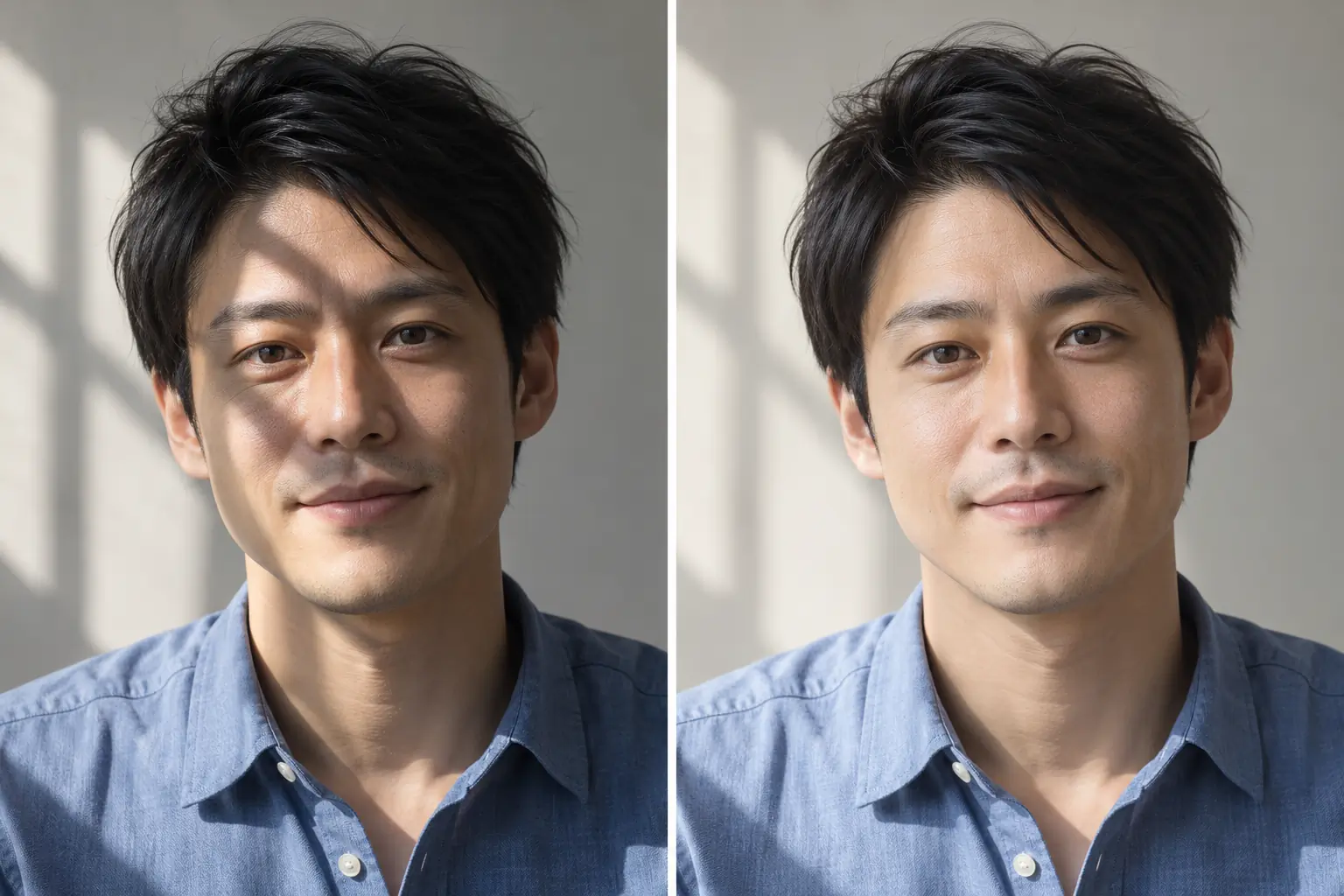
顔や人物写真の影を薄くする
帽子や前髪、横からの光で顔に影がかかった写真に。表情や肌の質感を残したいことを添えて、補正を試せます。顔の特徴が変わっていないか、生成後に確認してください。
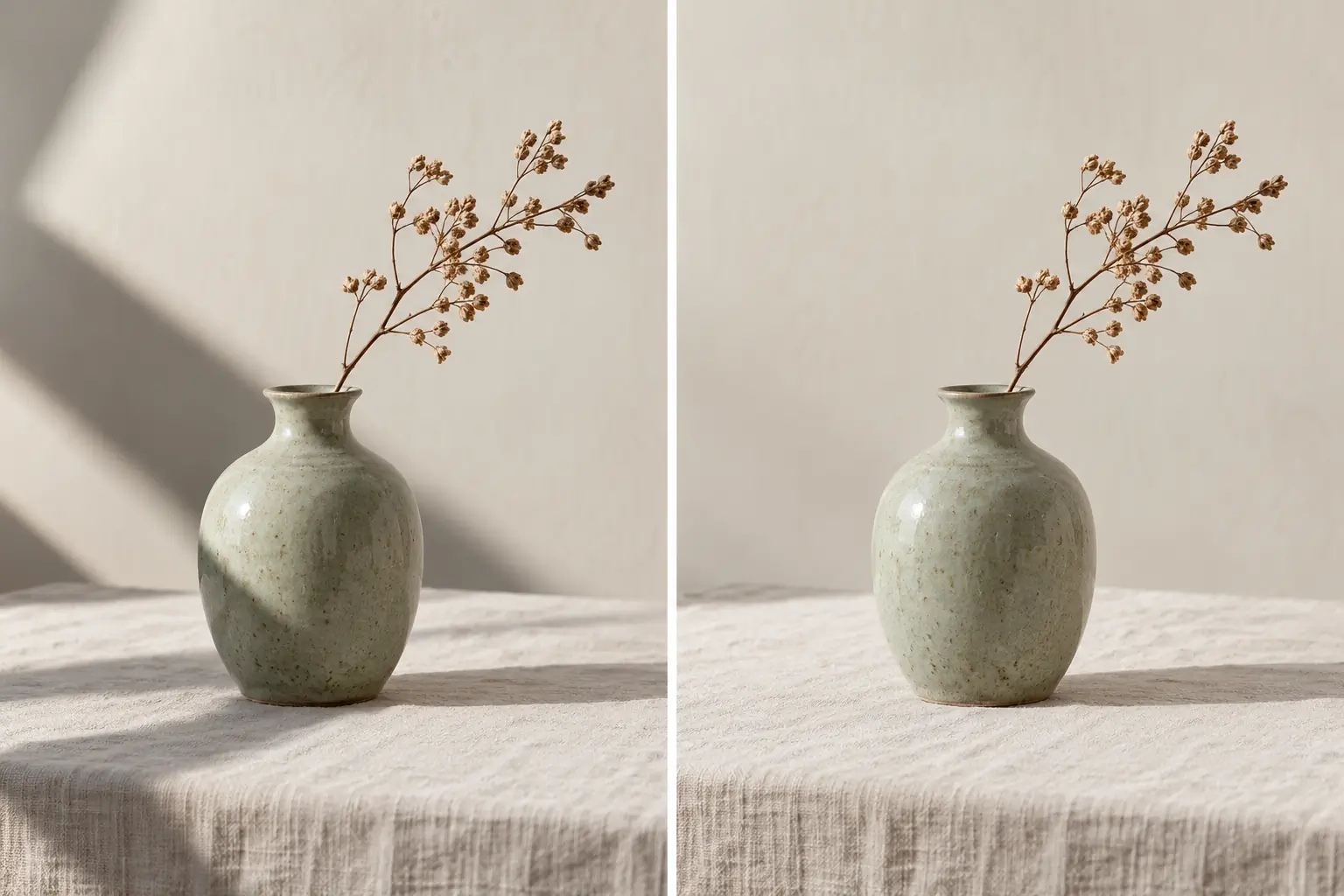
物撮りで目立つ影を整える
机の上の小物やハンドメイド作品など、被写体にかかった影が気になるときに。商品の色や形、ラベルを元の写真と見比べ、掲載に適した仕上がりか確認しましょう。
紙に落ちたスマホや手の影を補正
紙の上に落ちた影を薄くしたいときに。AI編集で文字や数字が変わる可能性があるため、内容を照合してください。正確な記録が必要な書類は、影の入らない環境で撮り直す方法もあります。
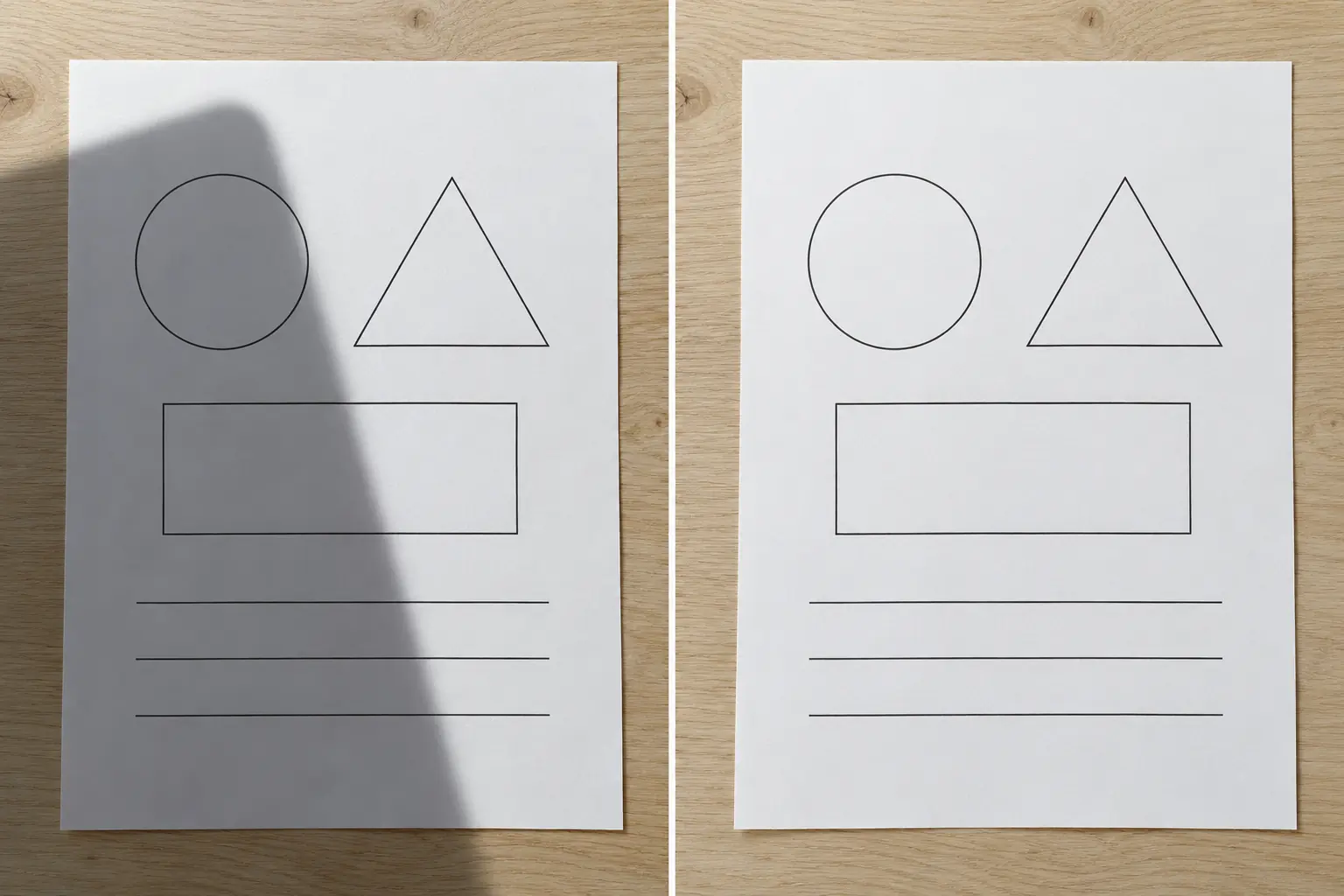
影を補正したあと、必要に応じて画質や背景も整えられます。
気になる影、写真を選んで補正してみませんか?
補正したい部分を指定して、写真に合う仕上がりを確認しましょう。
写真の影を消すツールについてのよくある質問
写真を1枚アップロードし、写真の種類を選んで「生成」を押してください。特定の場所が気になる場合は、任意の入力欄に「顔の左側の影を薄くする」などの希望を添えられます。
「顔・人物」を選び、帽子や前髪などでできた影の補正を試せます。影の濃さや元の写真によって仕上がりは異なります。顔の特徴や肌の質感が変わっていないか、元の写真と見比べてください。
はい。iPhoneのブラウザから利用できます。JPG・PNG・WebP形式の写真をアップロードしてください。HEIC形式の写真は、対応形式に変換してから選択してください。
生成にはクレジットが必要です。無料クレジットを保有していて、必要数を満たしていれば試せます。ログイン後、残高と生成ボタンに表示される必要クレジット数をご確認ください。
JPG・JPEG・PNG・WebP形式、1枚10MBまでの画像をアップロードできます。このページでは一度に1枚の写真を補正します。
完全な除去や正確な復元は保証できません。特に、真っ暗で細部が写っていない部分は元の情報を取り戻せない場合があります。AI編集によって周囲の色や質感が変わることもあるため、仕上がりをご確認ください。
ブラシ操作は不要です。このページでは、写真の種類と文章による指定をもとにAIが補正します。細かい範囲をピクセル単位で指定する機能ではありません。
このページは、光が遮られてできた暗い影を補正するためのツールです。ガラスの映り込みや白く光る反射は別の現象で、同じ補正では改善しない場合があります。