
生成画面を読み込み中…
写真から作るAIプロポーズ動画
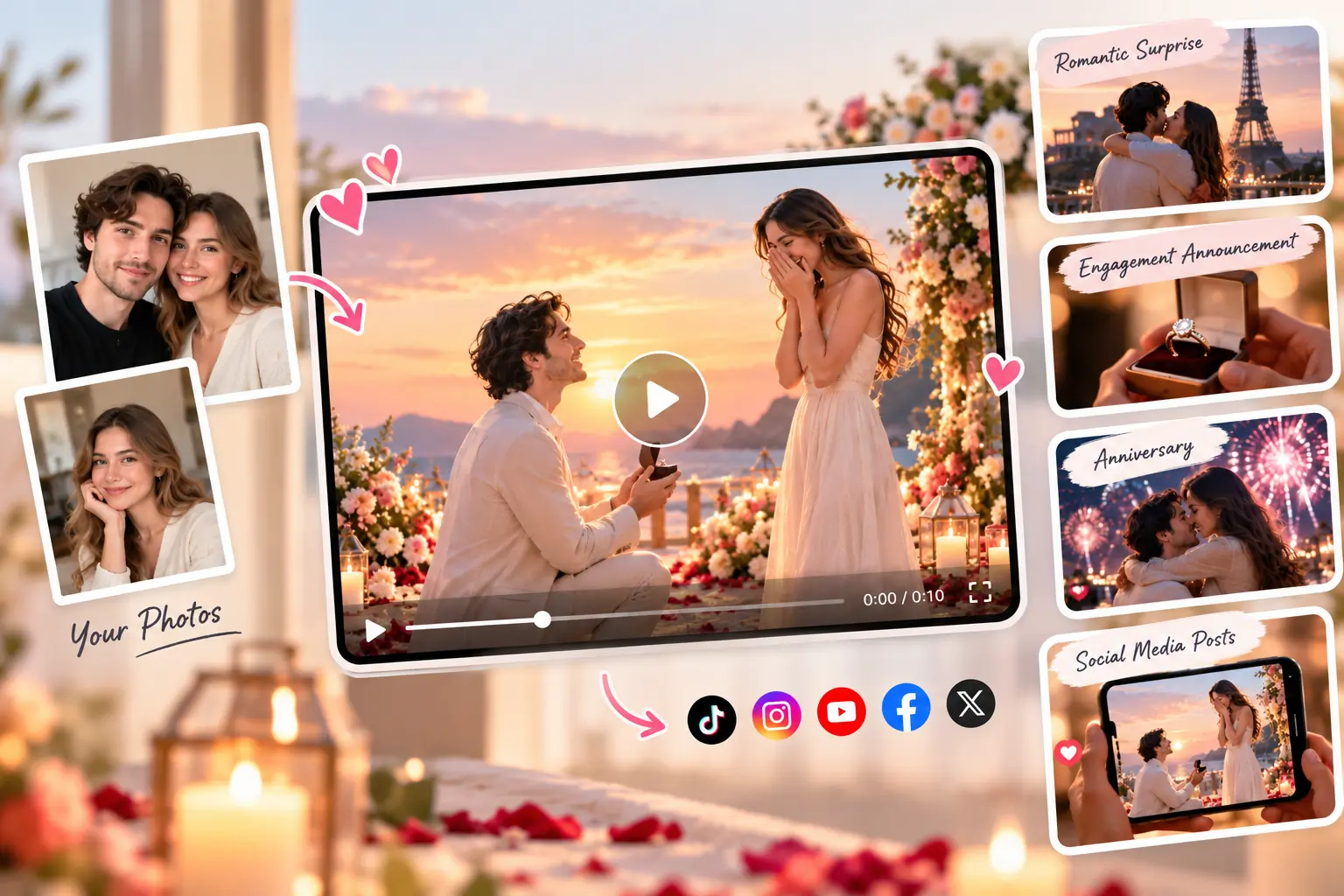
ふたりが一緒に写った写真1枚、またはそれぞれの写真を1枚ずつアップロード。好きなプロポーズシーンを選んで、ロマンチックな動画を作成しましょう。
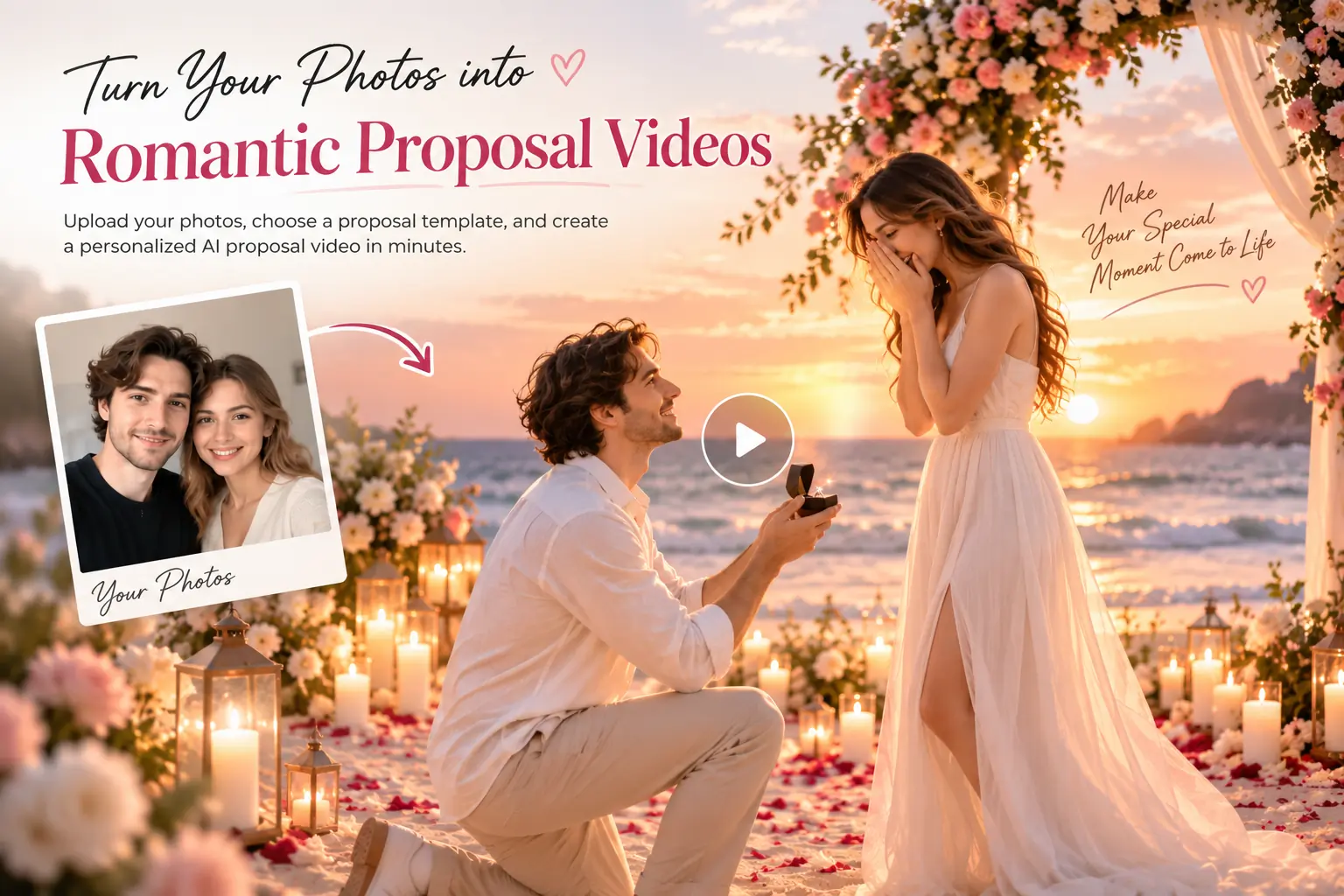
AIプロポーズ動画生成ツールとは?
AIプロポーズ動画生成ツールは、写真にAIで動きを加え、ロマンチックな求婚シーンを描くツールです。指輪を差し出す瞬間や心温まるリアクションなど、12種類のシーンをご用意。選んだシーンのサンプル動画を確認し、そのままのプロンプトでも、動作を編集しても作成できます。
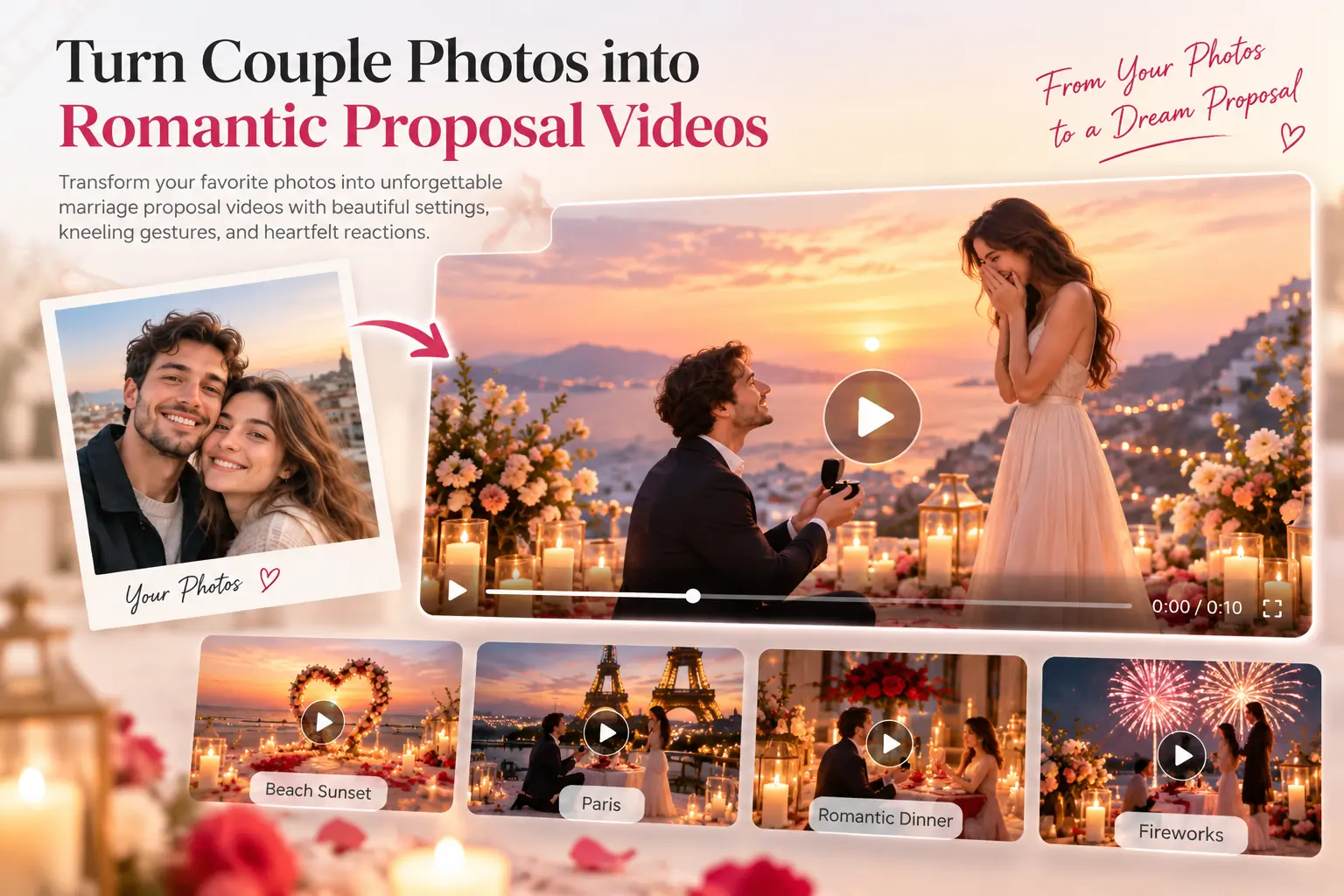
AIKissfiyでプロポーズ動画を作る方法
3つのステップで、思い描いたプロポーズを動画に。
ステップ1:写真をアップロード
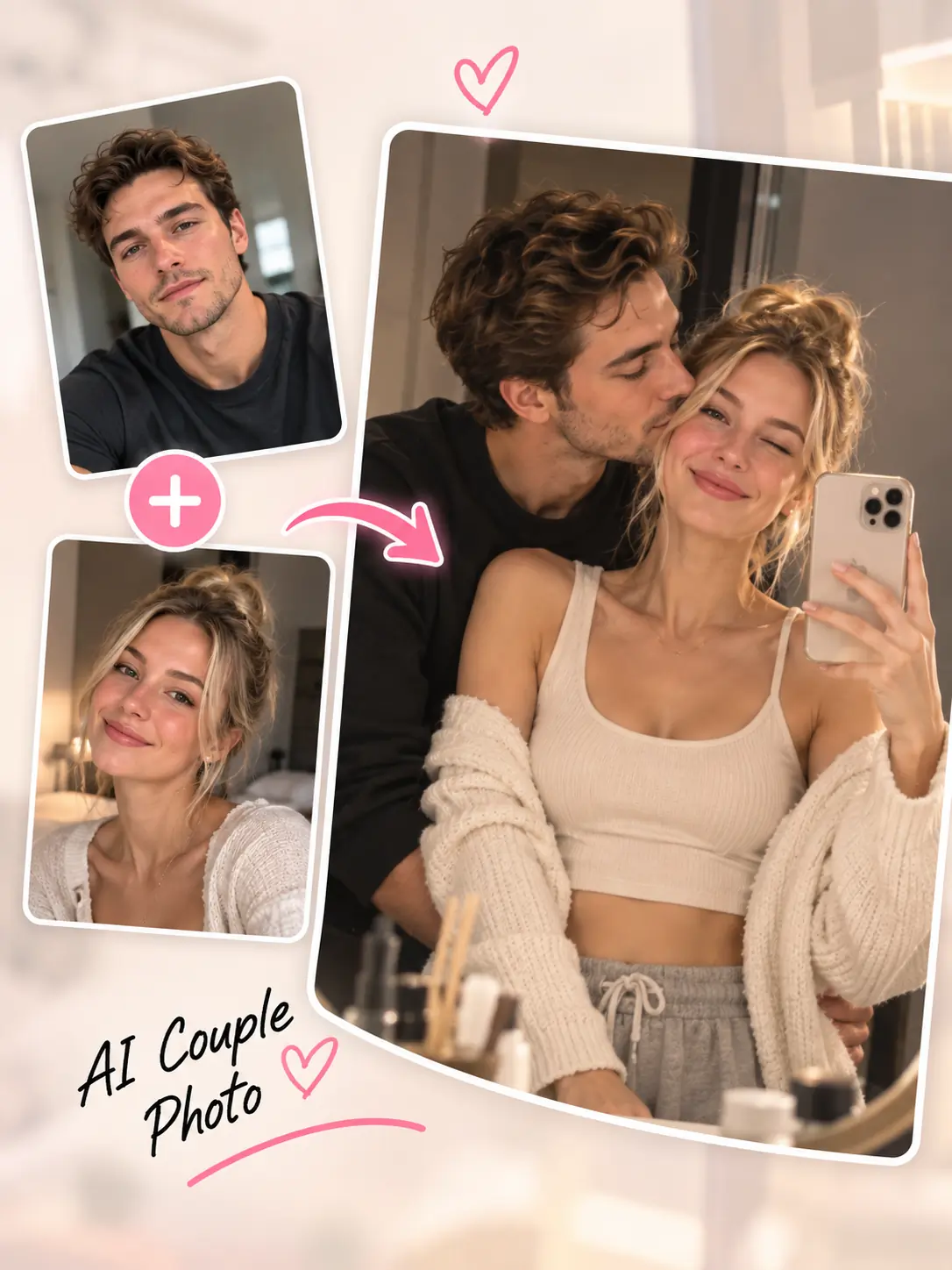
ふたりが一緒に写った写真1枚、またはそれぞれの顔がはっきり写った写真を1枚ずつアップロードします。
ステップ2:プロポーズシーンを選択
12種類のシーンから選び、対応するサンプル動画を確認します。用意された動作を使うほか、生成前にプロンプトを編集することもできます。
ステップ3:生成してダウンロード
ふたりのAIプロポーズ動画を生成。仕上がりを確認してから、ダウンロードして共有できます。
AIKissfiyのAIプロポーズ動画が選ばれる理由
ふたりの写真と、物語にぴったりのシーンで、特別なプロポーズを描きましょう。
映画のようなプロポーズシーン
映画のような光や表情、リアルなディテールを指定するプロンプトで、写真をロマンチックなシーンへ。
12種類のロマンチックな舞台
花火、桜、オーロラ、キャンドルディナーなどから選択。シーンを選びながらサンプル動画を確認できます。
ふたりの写真を人物の参考に
顔の特徴、髪型、体のバランス、元の服装を参考にして、新しいシーンを生成します。
プロポーズの動作をアレンジ
シーンごとに用意されたプロンプトから、しぐさやリアクション、雰囲気を好みに合わせて編集できます。
ふたりの写真1枚でも、それぞれの写真でも
ふたりが一緒に写った写真1枚、またはそれぞれの写真を1枚ずつ使えます。実際の撮影や動画編集の知識は必要ありません。
ダウンロードして共有
完成した動画をダウンロードして、ロマンチックなサプライズや婚約報告、友人へのシェアに使えます。
AIプロポーズ動画でできること
ふたりの写真をプロポーズ動画に
お気に入りの写真から、新しい物語を。指輪を差し出す場面やひざまずく求婚、心温まるリアクションのあるシーンを選び、実際に撮影せずに動画を作れます。
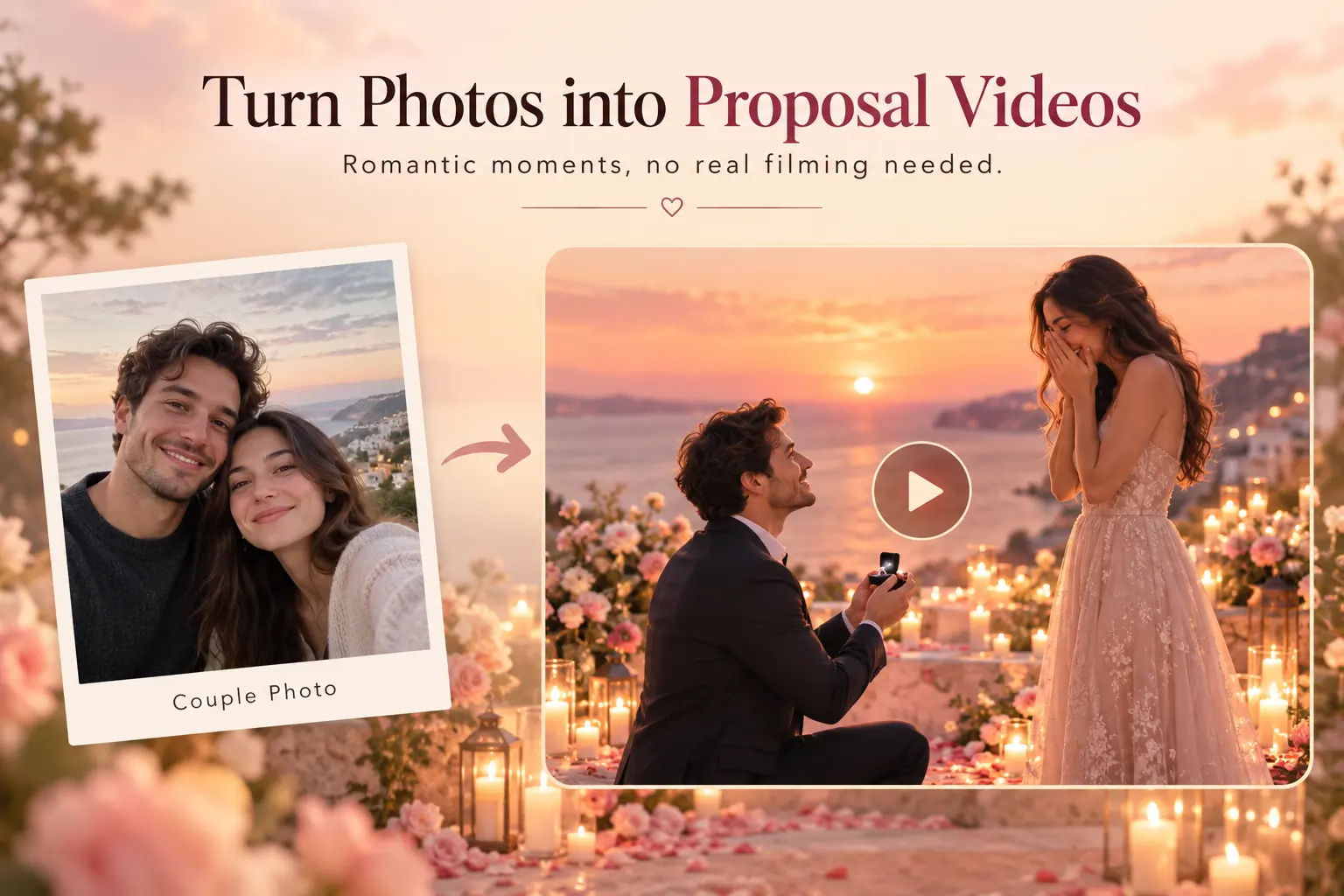
理想のプロポーズを思い描く
海辺やエッフェル塔の前、花火が広がる空の下でのプロポーズ。舞台を選び、サンプル動画を見ながら動作のプロンプトをアレンジできます。
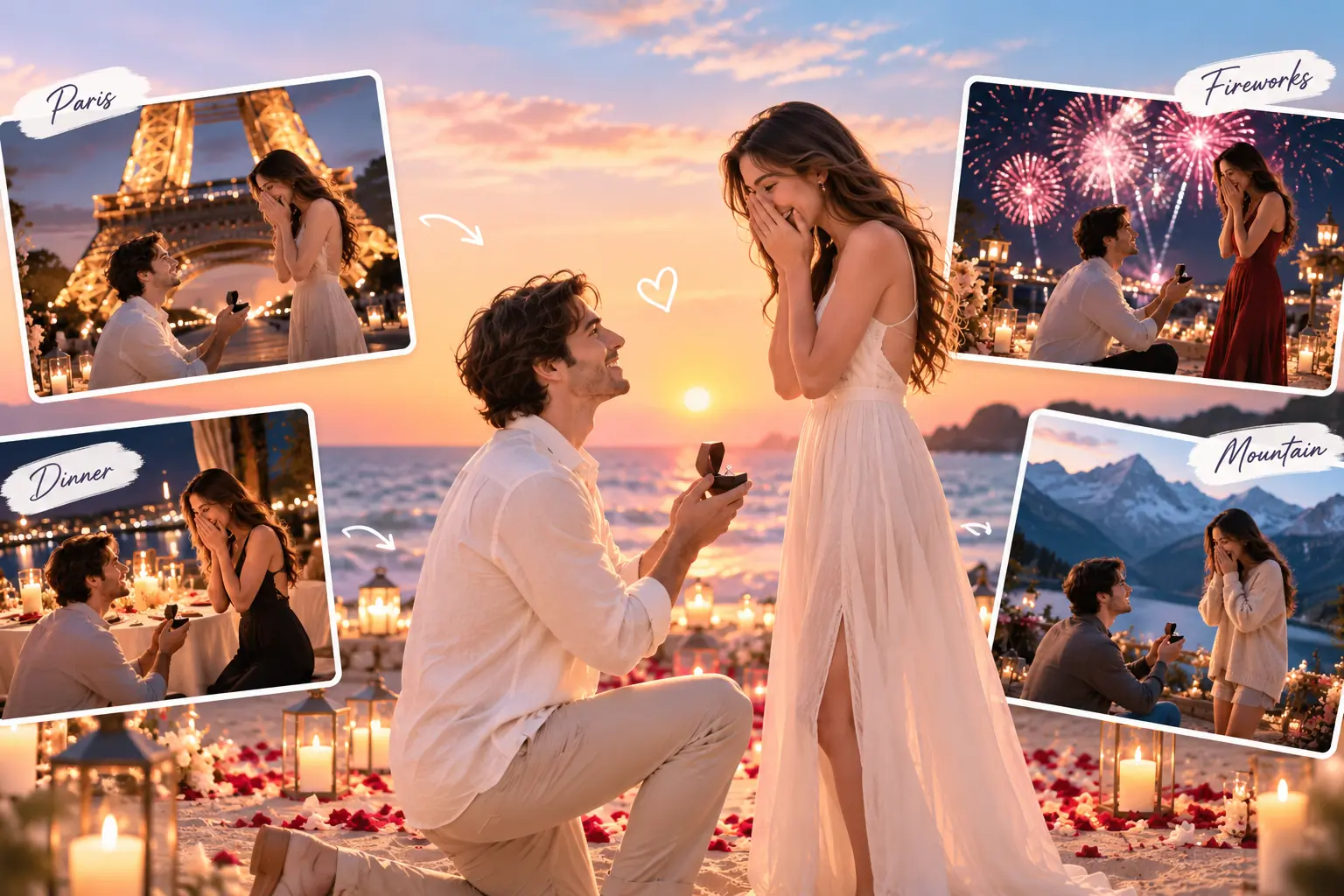
特別なプロポーズ動画をシェア
お気に入りの写真を使って、サプライズ、婚約報告、記念日、SNSへの投稿にぴったりの動画を作成できます。
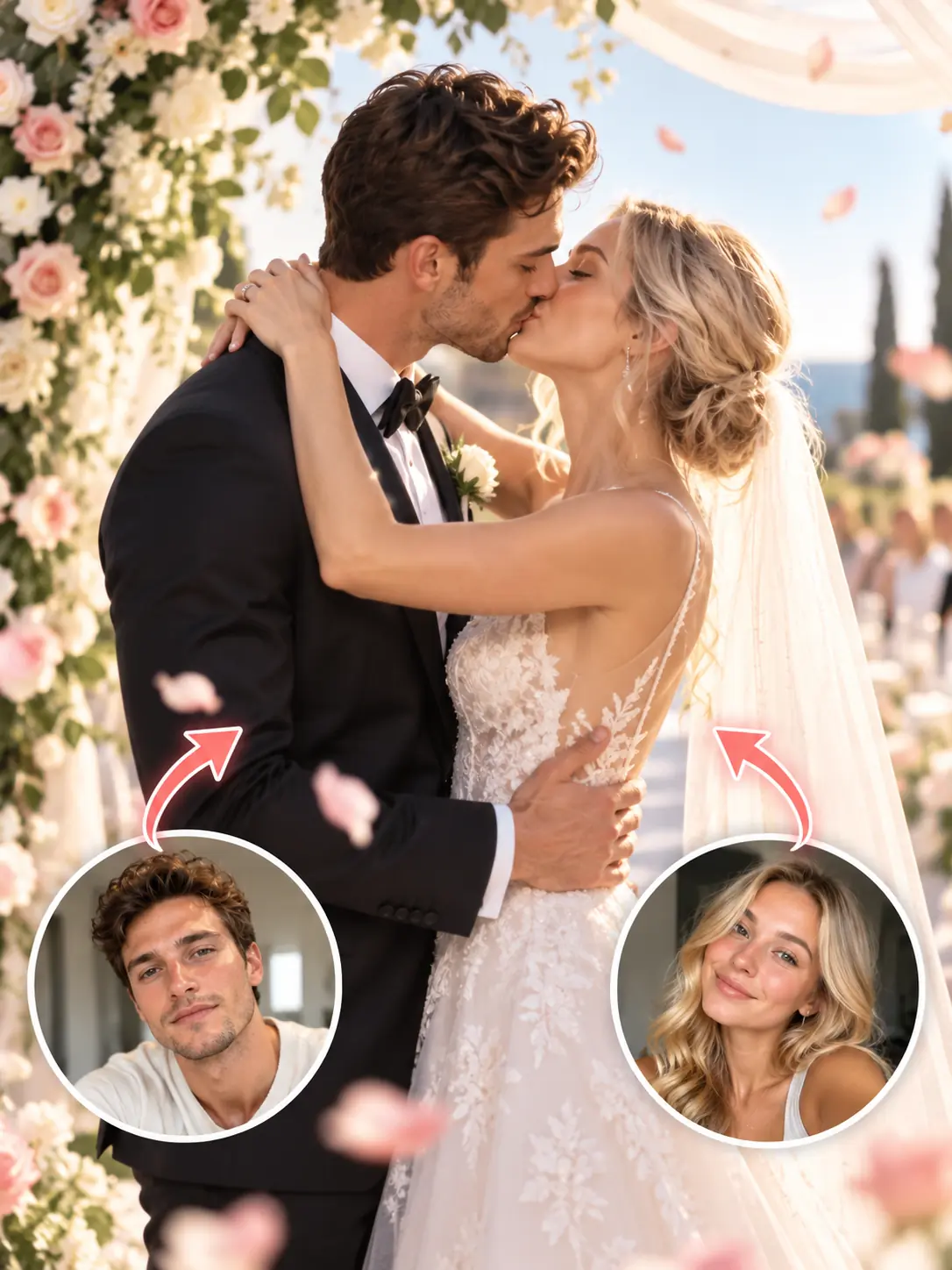
ふたりのAIプロポーズ動画を作ってみませんか?
写真をアップロードして、12種類のロマンチックなシーンから選択。ふたりだけのプロポーズ動画を作成しましょう。
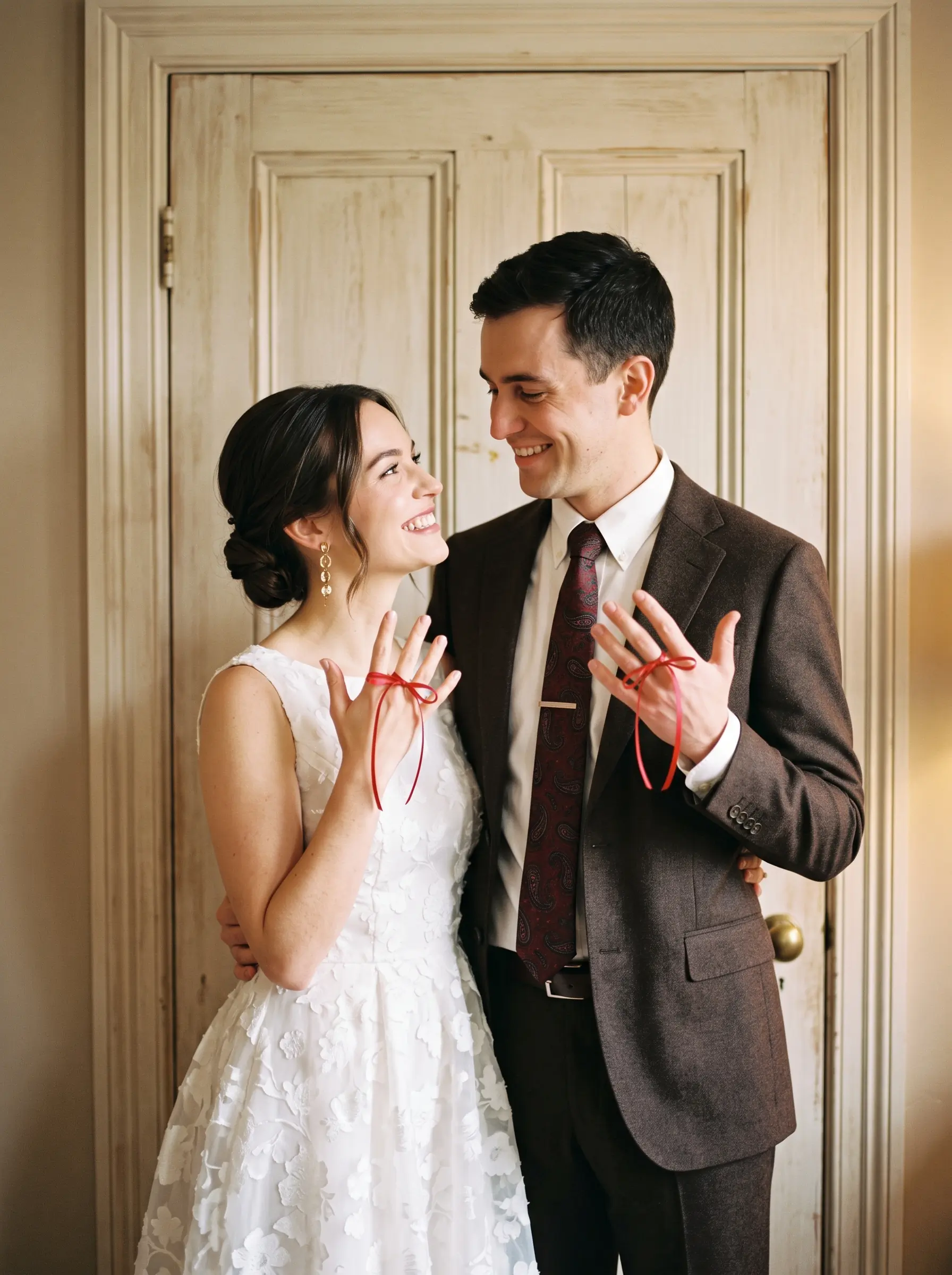
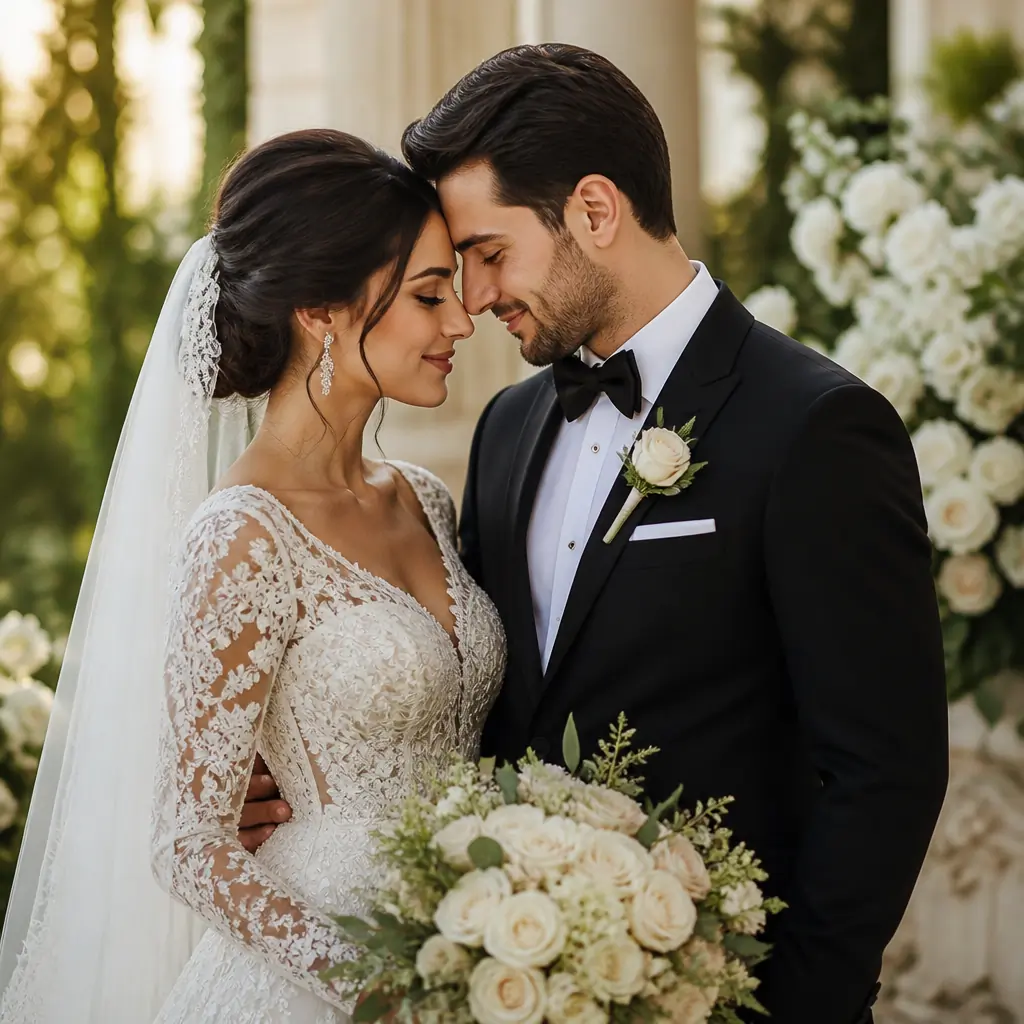
AIKissfiyのAIプロポーズ動画を使った方の声
AIプロポーズ動画についてよくある質問
写真にAIで動きや映像演出を加え、ロマンチックなプロポーズシーンの動画を作成するツールです。
ふたりが一緒に写った写真1枚、またはそれぞれの写真を1枚ずつアップロードし、シーンを選んでサンプル動画を確認します。必要に応じて動作のプロンプトを編集してから生成し、完成した動画を確認・ダウンロードできます。
はい。シーンを選ぶと、プレビューエリアのサンプル動画が切り替わります。サンプルはシーンの一例で、実際の生成にはアップロードした写真とプロンプトが使われます。
選んだシーンの動作は、生成前にプロンプトで編集できます。服装の参考には、アップロードした写真に写っている元の服装が使われます。
いいえ。写真をアップロードしてシーンを選べば、動画を生成できます。シーンごとにプロンプトが用意されているため、編集は任意です。
顔がはっきり写った明るく鮮明な写真を使ってください。ふたりが一緒に写った写真1枚、またはそれぞれの写真を1枚ずつ使えます。ぼけた写真や、顔が大きく切れていたり物で隠れていたりする写真は避けてください。