क्रिएशन वर्कस्पेस लोड हो रहा है…
AI से फोटो का मोज़ेक हटाएं और धुंधले हिस्से सुधारें
मोज़ेक या धुंधलेपन वाले हिस्सों को अधिक स्वाभाविक रूप दें। AI आसपास के रंग और बनावट के आधार पर संभावित विवरण जोड़ता है, ताकि फोटो बेहतर दिखे। सीधे ब्राउज़र में आज़माएं।
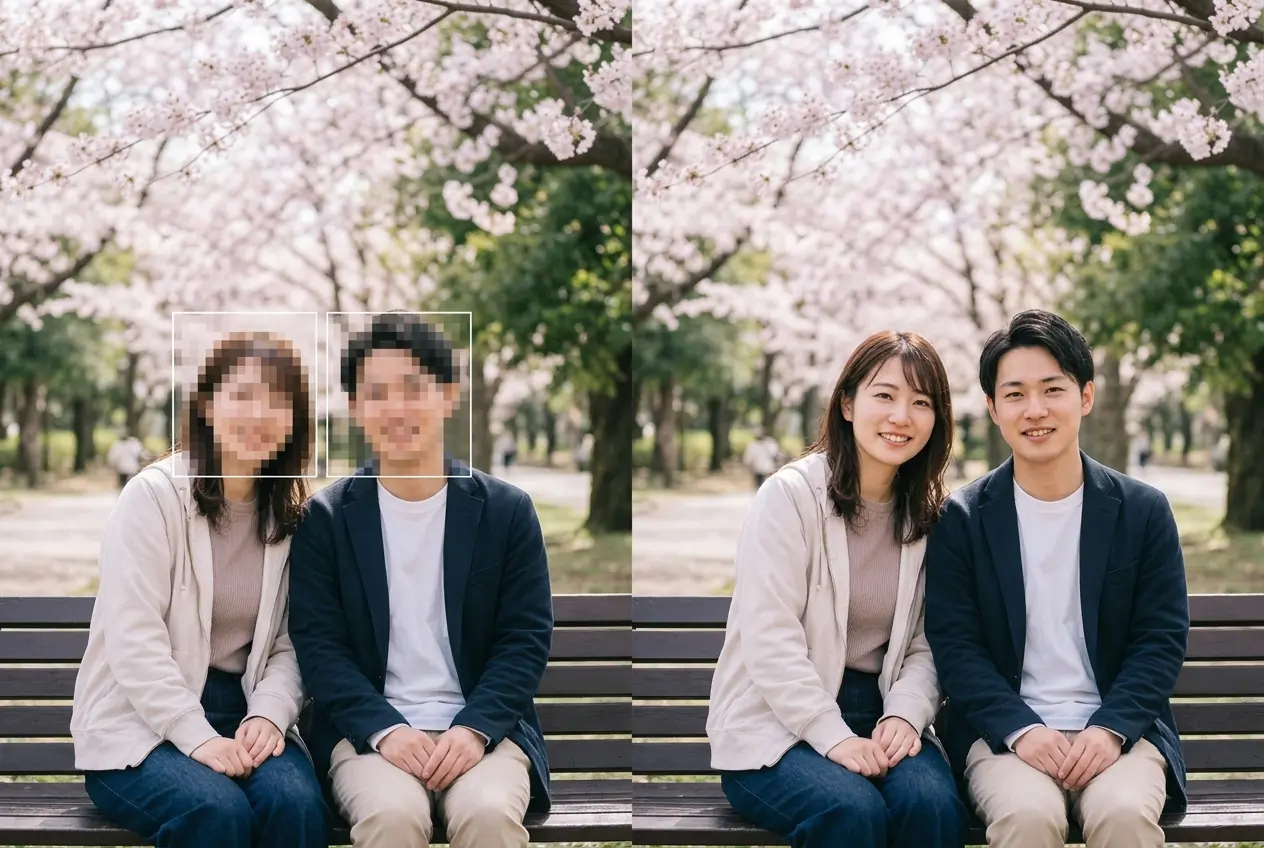
तस्वीरें विवरण जोड़ने के उदाहरण हैं। AI से बने चेहरे और बारीकियां मूल फोटो से अलग हो सकती हैं।
AI से मोज़ेक हटाना कैसे काम करता है?
इस तरह के संपादन में AI आसपास की इमेज को देखकर मोज़ेक या धुंधलेपन से ढके हिस्सों में नए विवरण जोड़ता है। रंग, आकार, रोशनी और बनावट के आधार पर फोटो के साथ मेल खाती बारीकियां बनाने का प्रयास किया जाता है। AIKissfiy लिखित निर्देशों के अनुसार काम करने वाले इमेज एडिटिंग मॉडल इस्तेमाल करता है। छिपी हुई मूल जानकारी को ठीक उसी तरह वापस नहीं पाया जा सकता। बनाए गए चेहरे या पैटर्न मूल फोटो से अलग हो सकते हैं।
3 चरणों में फोटो का मोज़ेक सुधारें
पहले से दिए गए निर्देश इस्तेमाल करें या जिन हिस्सों को सुधारना है, उनके अनुसार निर्देश बदलें।
1. इमेज अपलोड करें
अपनी फोटो या ऐसी इमेज चुनें जिसे संपादित करने की अनुमति आपके पास हो।
2. निर्देश जांचें और इमेज बनाएं
मॉडल, निर्देश, इमेज सेटिंग और ज़रूरी क्रेडिट जांचकर इमेज बनाने का बटन दबाएं। इसके लिए लॉग इन करना ज़रूरी है।
3. परिणाम जांचें और डाउनलोड करें
डाउनलोड करने से पहले प्रीव्यू में चेहरे, पैटर्न और टेक्स्ट जांचें। मुफ़्त उपयोगकर्ताओं की डाउनलोड की गई इमेज में वॉटरमार्क होता है।
AIKissfiy के साथ फोटो सुधारना आसान बनाएं
आसपास से मेल खाते विवरण
मोज़ेक वाले हिस्सों को भरने के लिए आसपास के रंग, आकार और बनावट को आधार बनाएं, ताकि वे फोटो में स्वाभाविक लगें।
मोज़ेक और धुंधलेपन के लिए
मोज़ेक, पिक्सेल के बड़े ब्लॉक या अनचाहे धुंधलेपन से प्रभावित हिस्सों को सुधारने का प्रयास करें। परिणाम इमेज की स्थिति पर निर्भर करता है।
पहले से तैयार निर्देश
संपादन के निर्देश पहले से भरे हुए हैं। ज़रूरत हो तो “केवल पृष्ठभूमि का दायां हिस्सा सुधारें” जैसे निर्देश जोड़ सकते हैं।
अपनी पसंद का मॉडल चुनें
अलग-अलग इमेज एडिटिंग मॉडल और सेटिंग आज़माकर एक ही फोटो के परिणामों की तुलना करें। ज़रूरी क्रेडिट इमेज बनाने से पहले दिखाए जाते हैं।
इंस्टॉल करने की ज़रूरत नहीं
फोन या कंप्यूटर के ब्राउज़र में इस्तेमाल करें। अलग से फोटो एडिटिंग सॉफ़्टवेयर इंस्टॉल करने की ज़रूरत नहीं है।
मुफ़्त क्रेडिट से आज़माएं
लॉग इन करके चेक-इन से मुफ़्त क्रेडिट पाएं। चुने गए मॉडल और सेटिंग के लिए पर्याप्त क्रेडिट होने पर संपादन आज़मा सकते हैं।
अलग-अलग फोटो में मोज़ेक और धुंधलापन सुधारें
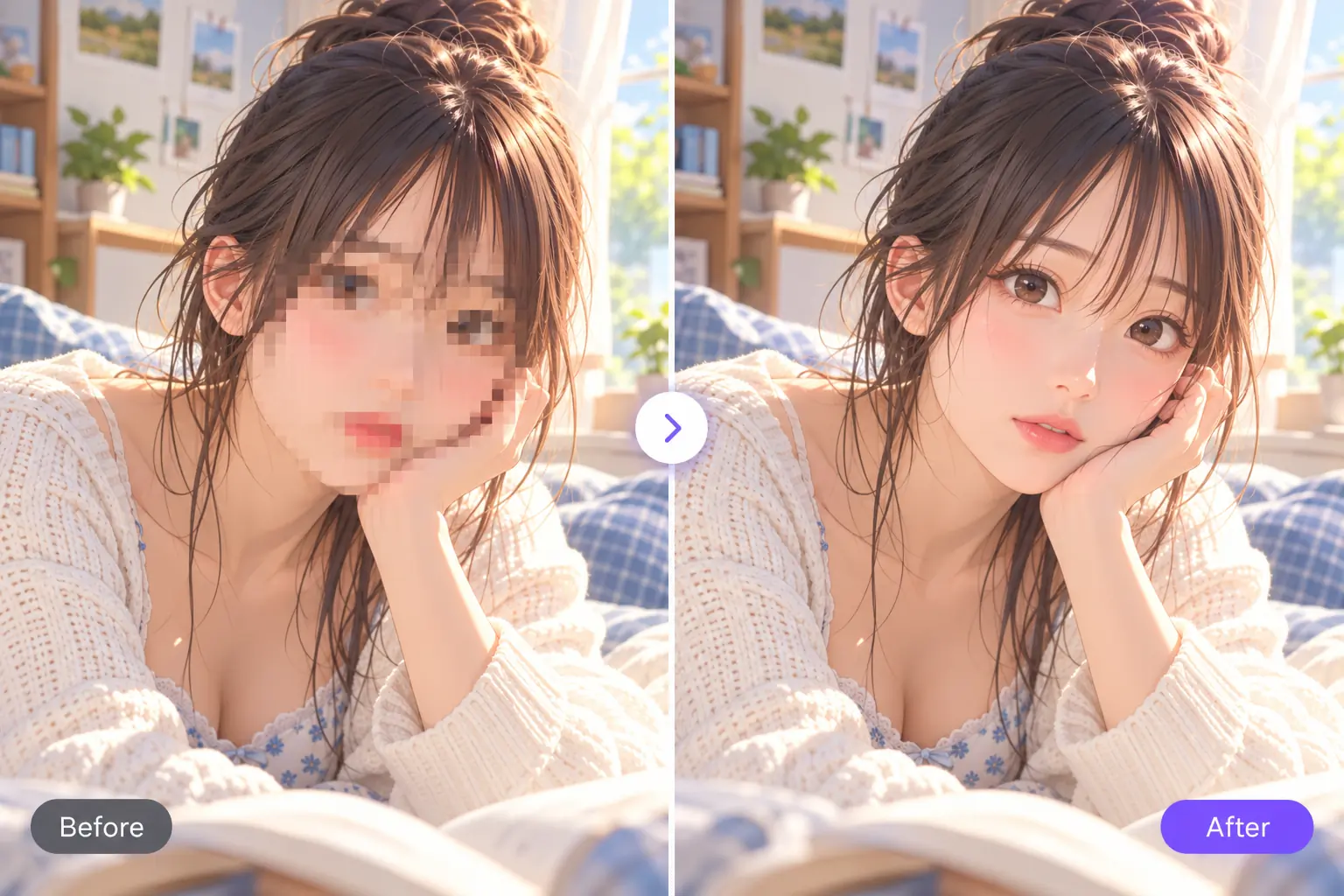
तस्वीरें विवरण जोड़ने के उदाहरण हैं। AI से बने चेहरे और बारीकियां मूल फोटो से अलग हो सकती हैं।
अपने पोर्ट्रेट और सेल्फ़ी
अपनी फोटो में जोड़े गए मोज़ेक या धुंधले हिस्सों में विवरण भरने का प्रयास करें। चेहरे और बालों की बारीकियां बदल सकती हैं, इसलिए बनी हुई इमेज ज़रूर जांचें।
फोटो सुधारें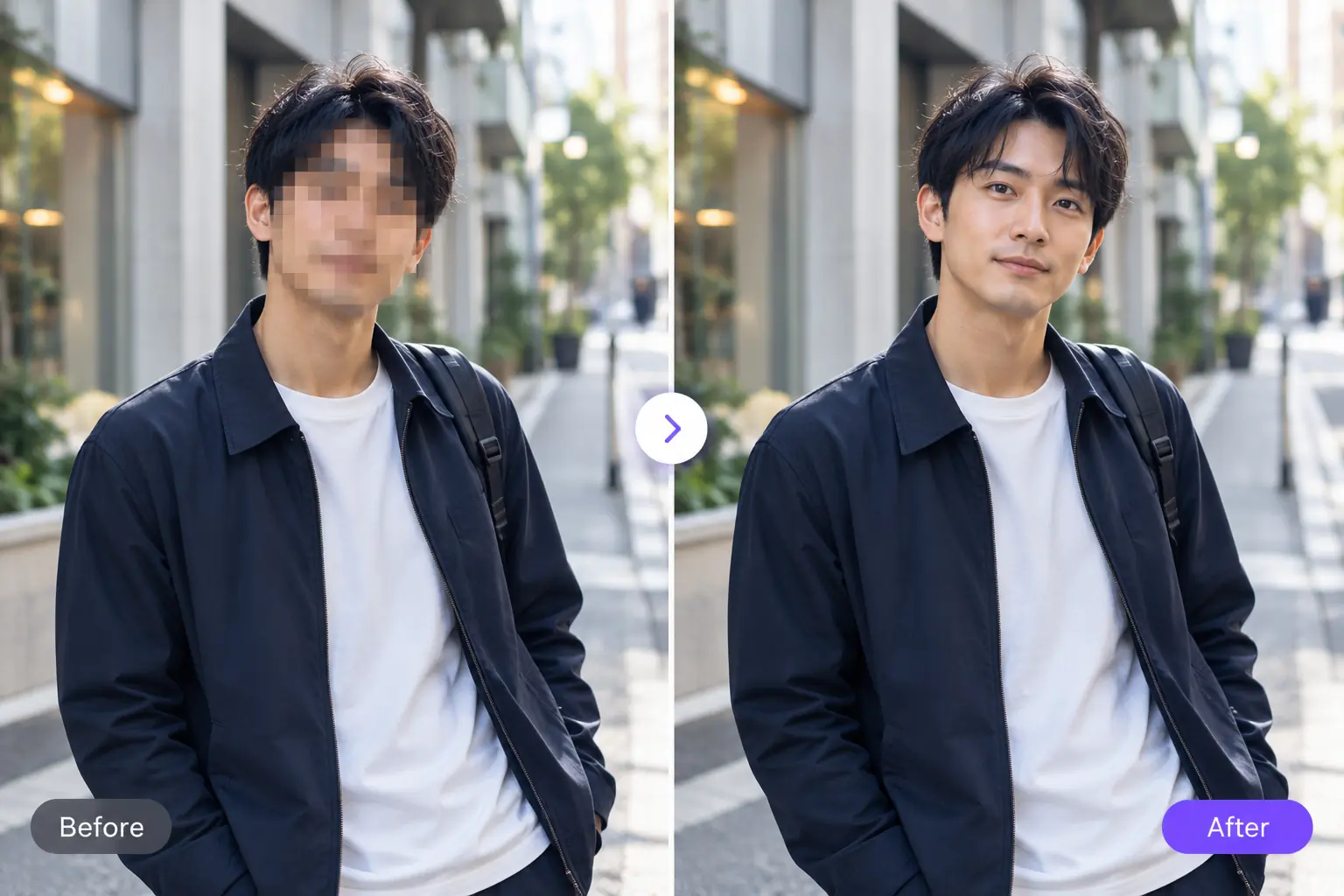
सोशल मीडिया की इमेज बेहतर बनाएं
अपने बनाए पोस्ट या डिज़ाइन में अस्पष्ट हिस्सों को सुधारें। जिस हिस्से को बदलना है, उसका वर्णन करें और पूरी इमेज के रूप से मेल खाता परिणाम आज़माएं।
इमेज सुधारें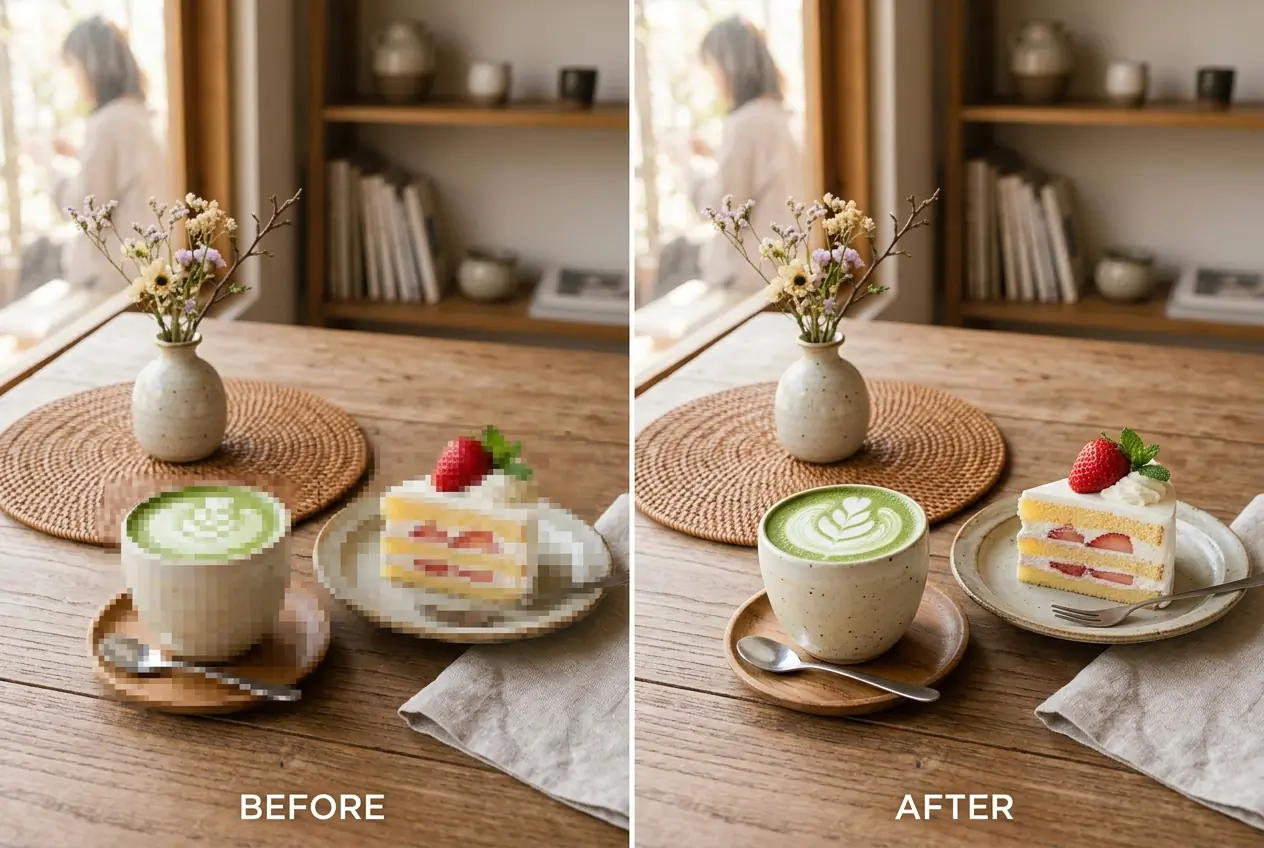
प्रकृति और पालतू जानवरों की फोटो
यात्रा या पालतू जानवरों की फोटो में बड़े पिक्सेल ब्लॉक और अनचाहा धुंधलापन कम करें। आसपास के रंग और बनावट के आधार पर दृश्य से मेल खाते विवरण जोड़ने का प्रयास करें।
फोटो सुधारें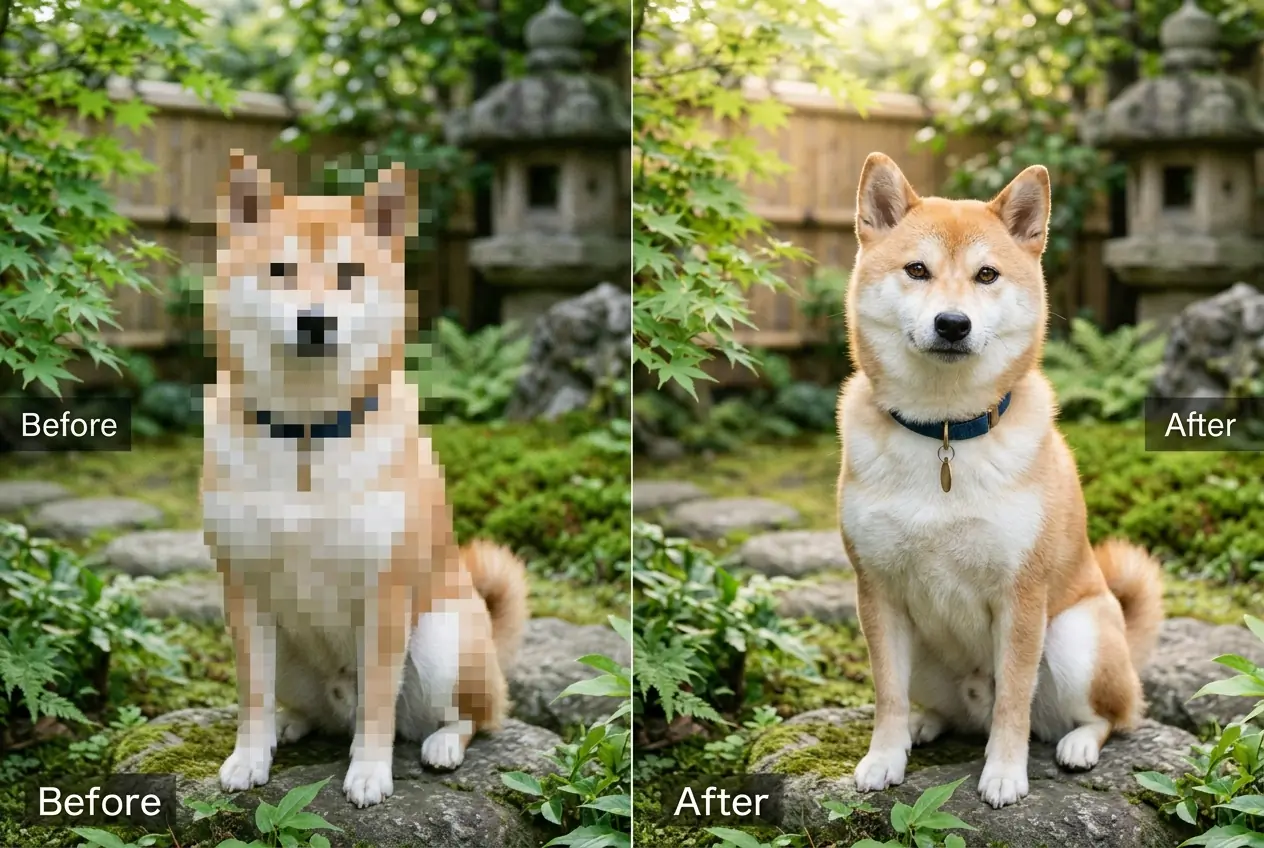
डिज़ाइन और प्रोडक्ट फोटो
अपने डिज़ाइन या प्रोडक्ट फोटो में कम स्पष्ट हिस्सों को भरें। आकार, पैटर्न और टेक्स्ट बदल सकते हैं। प्रकाशित करने से पहले असली प्रोडक्ट से तुलना करें।
इमेज सुधारें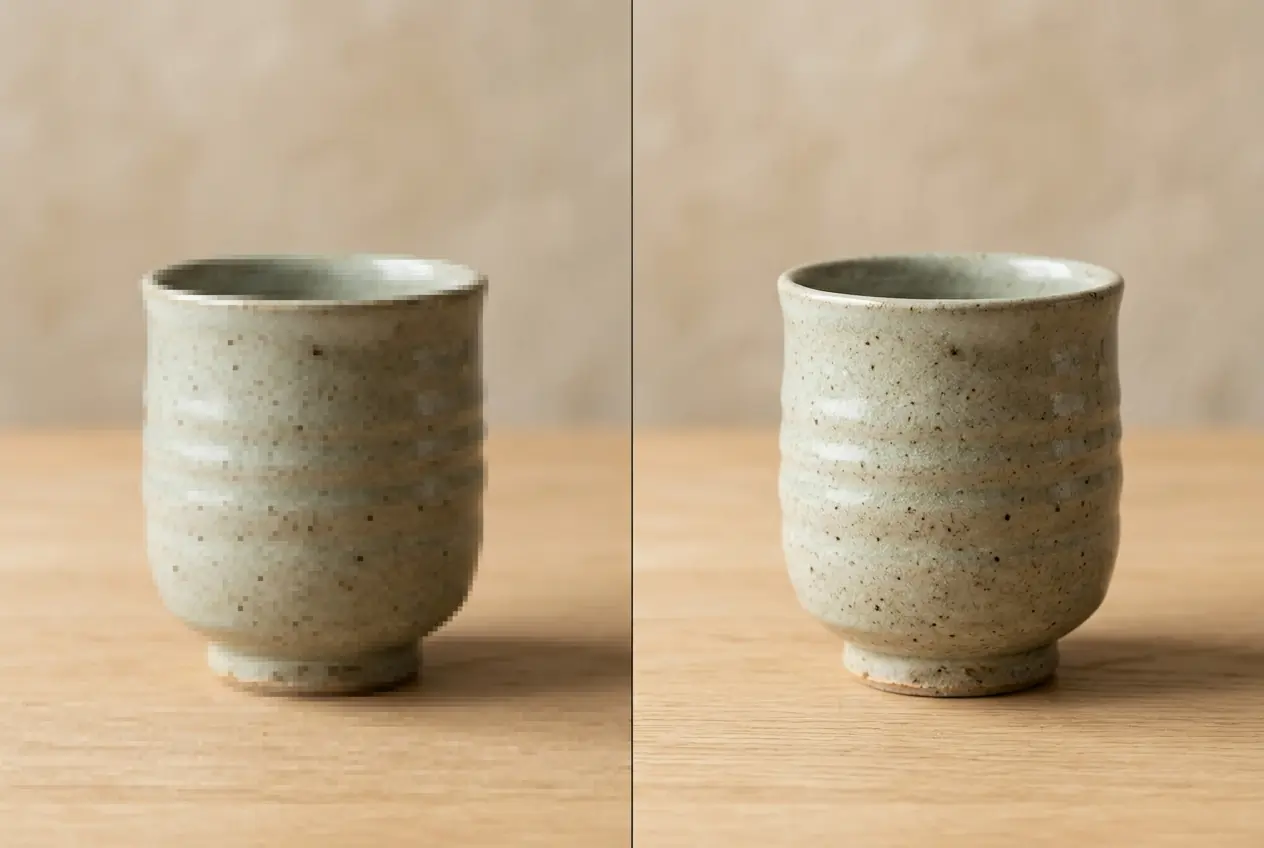
इमेज की गुणवत्ता सुधारने, पृष्ठभूमि बदलने और अन्य संपादन के लिए उपयुक्त टूल देखें।
अपनी फोटो का मोज़ेक और धुंधलापन AI से सुधारकर देखें
इमेज अपलोड करें, तैयार निर्देश जांचें और इमेज बनाएं। जिन हिस्सों को सुधारना है, उनके बारे में और जानकारी जोड़कर मनचाहा परिणाम आज़माएं।
इमेज बनाने के लिए लॉग इन और पर्याप्त क्रेडिट ज़रूरी हैं। चेक-इन से मुफ़्त क्रेडिट मिल सकते हैं।
AI से मोज़ेक हटाने के बारे में अक्सर पूछे जाने वाले सवाल
यह आसपास के रंग, आकार और बनावट के आधार पर मोज़ेक या धुंधलेपन से ढके हिस्सों में विवरण जोड़ता है। ये विवरण AI के अनुमान होते हैं और मूल फोटो से अलग हो सकते हैं।
इमेज अपलोड करें, तैयार निर्देश, मॉडल और सेटिंग जांचें, फिर इमेज बनाने का बटन दबाएं। आप निर्देशों में यह भी बता सकते हैं कि कौन-से हिस्से सुधारने हैं। डाउनलोड करने से पहले परिणाम का प्रीव्यू देखें।
मोज़ेक लगाने पर खोई हुई मूल जानकारी को ठीक उसी तरह वापस नहीं पाया जा सकता। AI आसपास की इमेज से संभावित विवरण बनाता है, इसलिए चेहरे, टेक्स्ट और पैटर्न मूल फोटो से अलग हो सकते हैं।
पिक्सेल के बड़े ब्लॉक और अनचाहे धुंधले हिस्सों को सुधारने का प्रयास कर सकते हैं। परिणाम प्रभाव के आकार और तीव्रता, इमेज की गुणवत्ता, मॉडल और निर्देशों पर निर्भर करता है। बड़े ढके हुए हिस्सों में विवरण जोड़ना अधिक कठिन होता है।
AI चेहरे वाले हिस्से में विवरण जोड़ सकता है, लेकिन बना हुआ चेहरा मूल व्यक्ति से अलग हो सकता है। इससे किसी की पहचान तय नहीं की जा सकती। अपनी फोटो या ऐसी इमेज इस्तेमाल करें जिसे संपादित करने की अनुमति आपके पास हो।
मुफ़्त क्रेडिट से आज़मा सकते हैं। लॉग इन करके चेक-इन से मुफ़्त क्रेडिट पाएं और जांचें कि चुने गए मॉडल व सेटिंग के लिए पर्याप्त क्रेडिट हैं। हर बार इमेज बनाने में क्रेडिट लगते हैं। ज़रूरत हो तो और क्रेडिट खरीद सकते हैं।
मुफ़्त उपयोगकर्ताओं की डाउनलोड की गई इमेज में वॉटरमार्क होता है। बिना वॉटरमार्क डाउनलोड करने पर भुगतान वाले उपयोग की शर्तें लागू होती हैं। डाउनलोड स्क्रीन पर उपलब्ध विकल्प और प्लान देखें।
तैयार निर्देशों से इमेज बनाने के लिए पेशेवर एडिटिंग सॉफ़्टवेयर का ज्ञान ज़रूरी नहीं है। परिणाम में बदलाव चाहिए तो अधिक स्पष्ट रूप से बताएं कि कौन-से हिस्से सुधारने हैं और कौन-से विवरण बनाए रखने हैं।
यह पेज फोटो और स्थिर इमेज के लिए है। वीडियो फ़ाइलों से मोज़ेक हटाने की सुविधा इसमें नहीं है।