
क्रिएशन वर्कस्पेस लोड हो रहा है…
AI से फोटो का नॉइज़ और दानेदारपन कम करें
कम रोशनी वाली फोटो में दाने और रंगीन बिंदु ध्यान भटका सकते हैं। फोटो अपलोड करके उसका मूल माहौल बनाए रखते हुए नॉइज़ घटाने की कोशिश करें। ऐप इंस्टॉल किए बिना ब्राउज़र में इस्तेमाल करें।
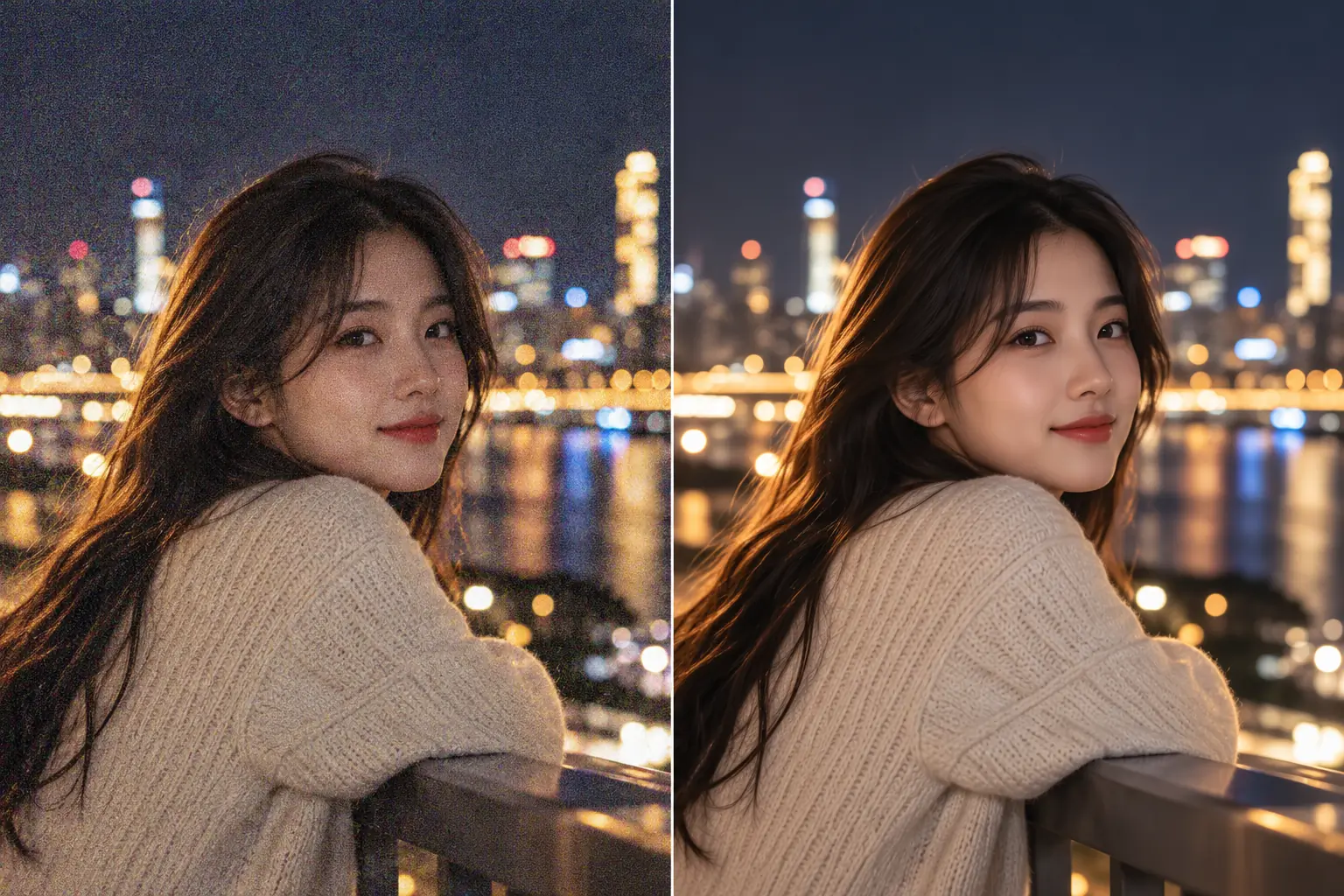
इमेज नॉइज़ कम करने का क्या मतलब है?
कम रोशनी या अधिक ISO पर खींची फोटो में दाने और रंगीन बिंदु दिख सकते हैं। यह टूल चेहरे की विशेषताएं, बाल और कपड़े की बनावट यथासंभव बचाते हुए ल्यूमिनेंस और कलर नॉइज़ घटाने का प्रयास करता है। इसका उद्देश्य फोटो बड़ी करना या उसकी रोशनी बदलना नहीं है।
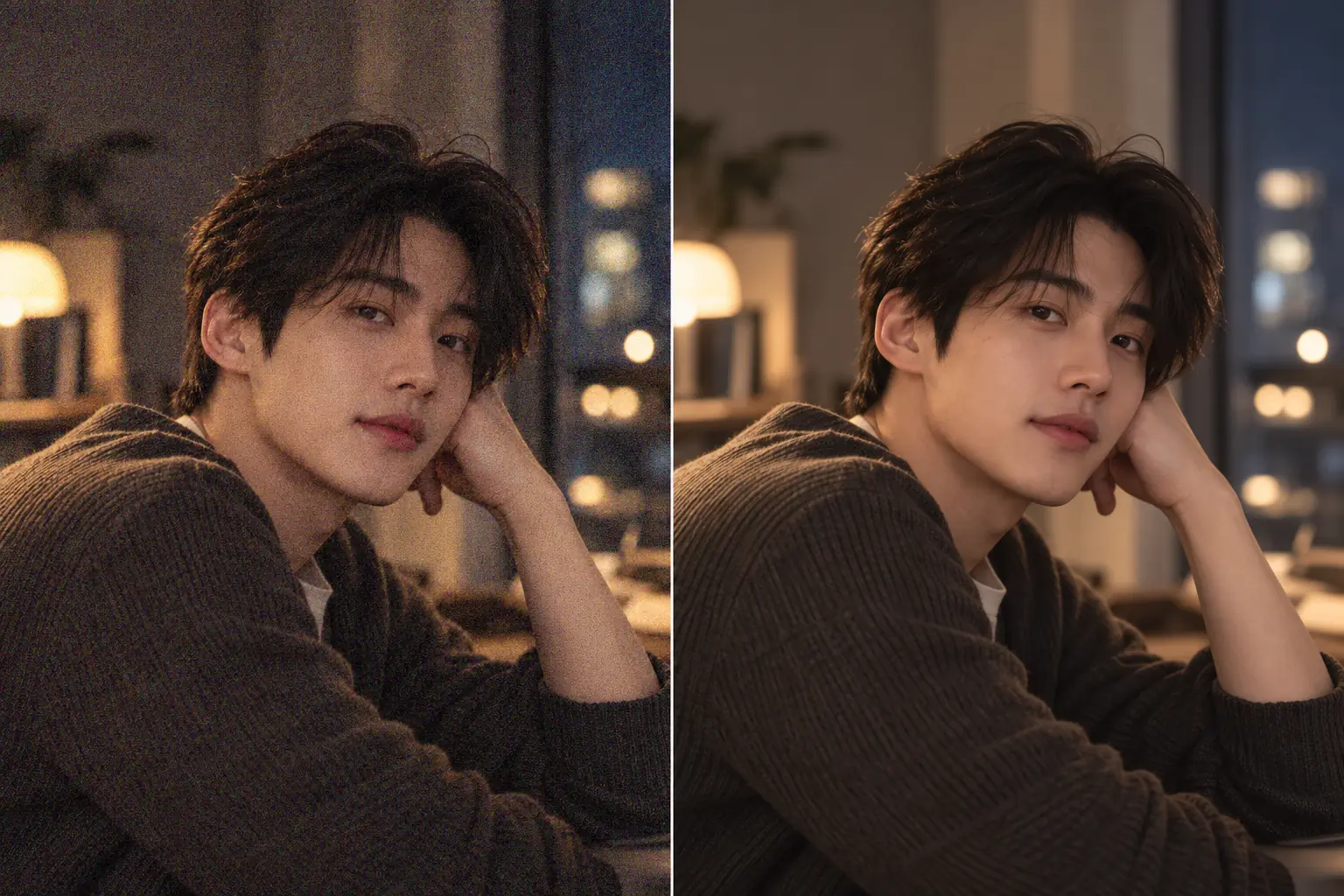
तीन चरणों में फोटो का नॉइज़ घटाएं
अपलोड करें, फोटो उत्पन्न करें और मूल से तुलना करें।
एक फोटो अपलोड करें
JPG, JPEG, PNG या WebP में मूल फोटो चुनें, अधिकतम 10MB।
वैकल्पिक निर्देश देकर फोटो बनाएं
बचाने वाली बनावट बताएं और “उत्पन्न करें” दबाएं। मॉडल व आउटपुट सेटिंग भी चुन सकते हैं।
जांचें और डाउनलोड करें
डाउनलोड से पहले चेहरे, बाल, कपड़े और टेक्स्ट की मूल फोटो से तुलना करें।
प्राकृतिक बनावट को ध्यान में रखकर नॉइज़ घटाएं
दाने और रंगीन नॉइज़ घटाएं
गहरे हिस्सों में दाने तथा लाल, हरे या नीले बिंदुओं वाली फोटो पर आज़माएं।
ज़रूरी विवरण शब्दों में बताएं
ब्रश से चयन किए बिना त्वचा, बाल और कपड़ों के बारे में निर्देश जोड़ें।
फोन या कंप्यूटर पर इस्तेमाल करें
iPhone या कंप्यूटर के ब्राउज़र में खोलें और समर्थित फोटो चुनें।
इन फोटो पर नॉइज़ घटाने की कोशिश करें
कम रोशनी में ली गई तस्वीरों पर आज़माएं।
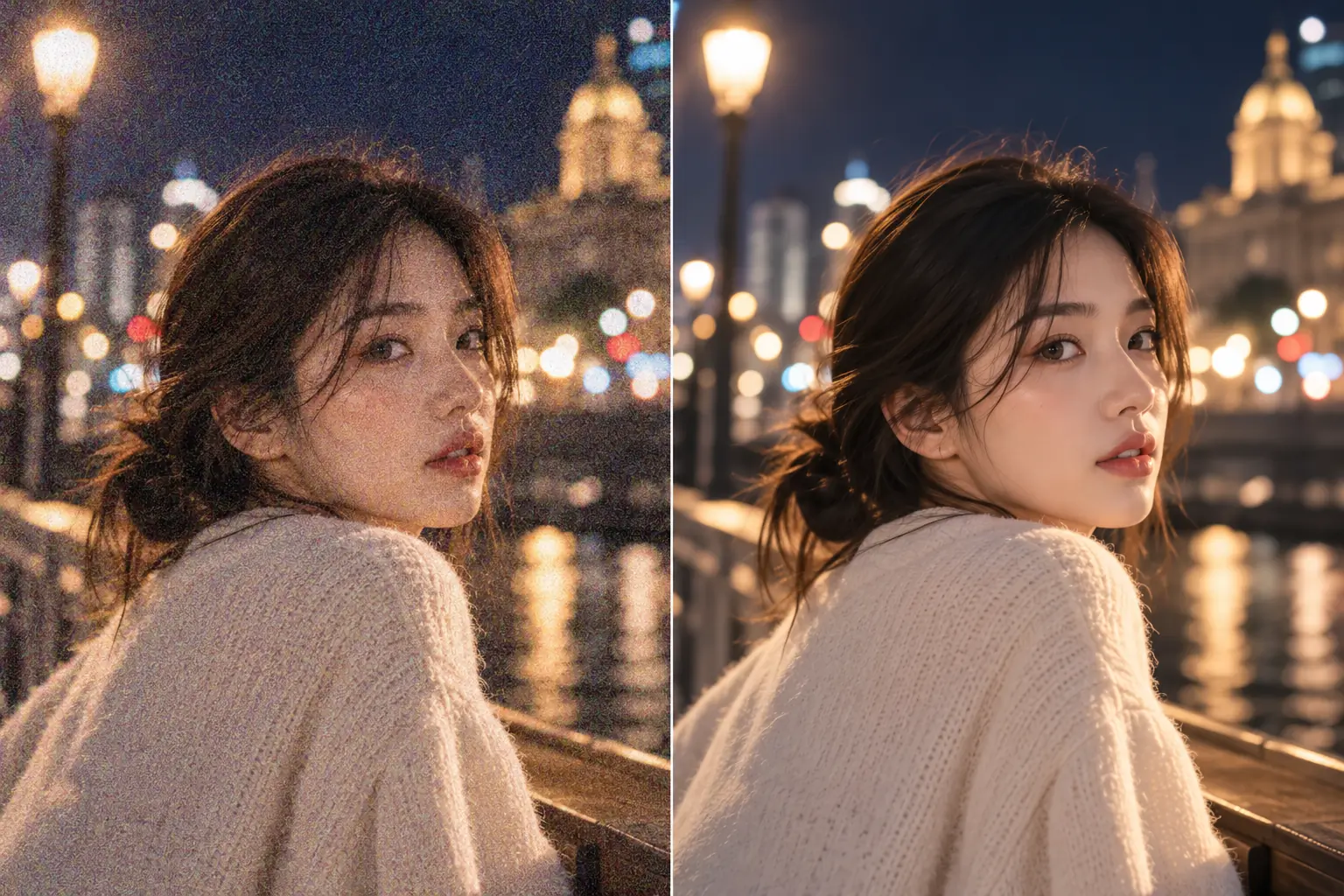
रात के पोर्ट्रेट
स्ट्रीट लाइट में ली गई फोटो पर आज़माएं। त्वचा को बहुत चिकना किए बिना चेहरा और बाल बचाने को कह सकते हैं।
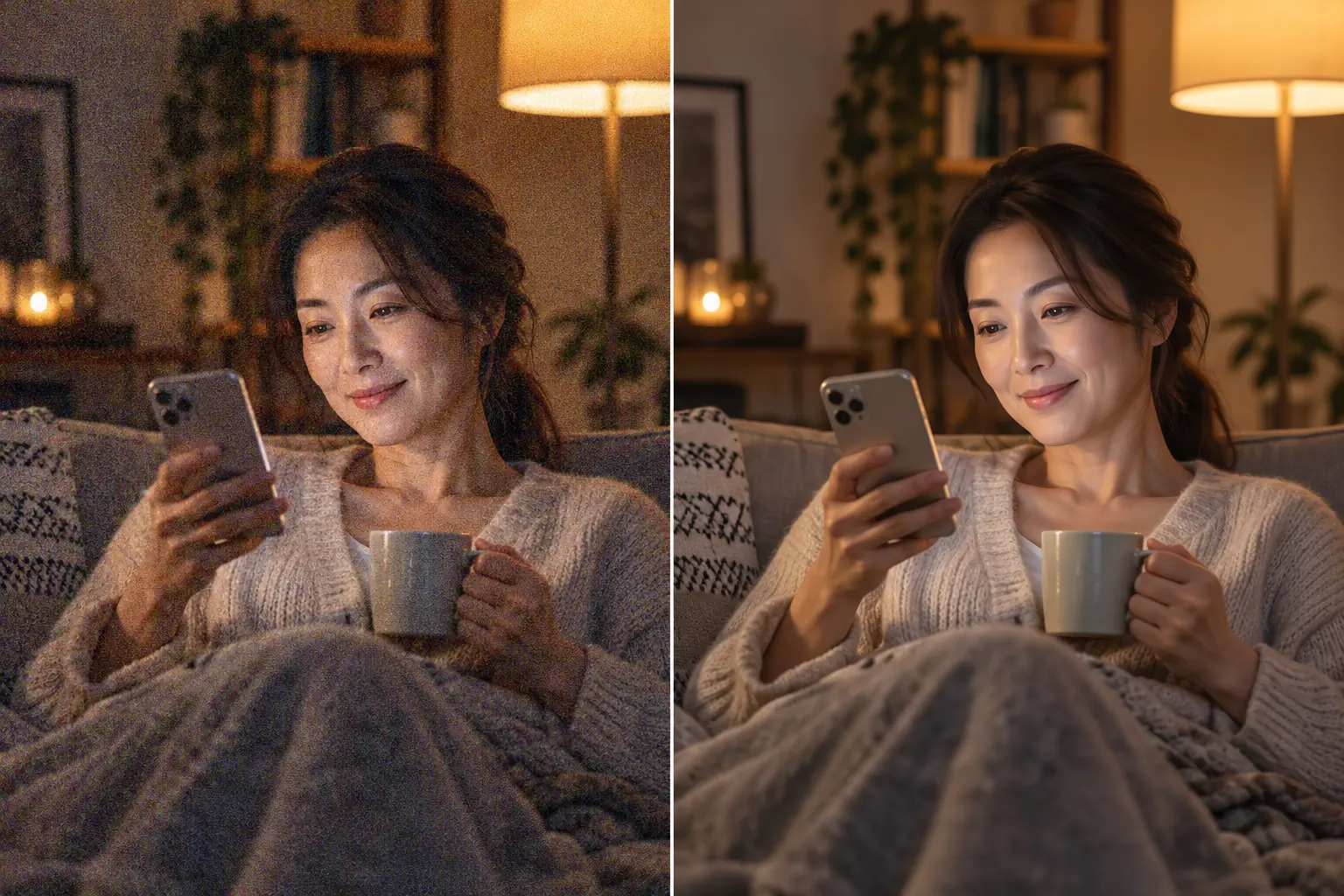
घर के अंदर की फोन फोटो
सेल्फी या परिवार की फोटो में दीवारों और गहरे बैकग्राउंड के दाने व रंगीन बिंदु कम करें।
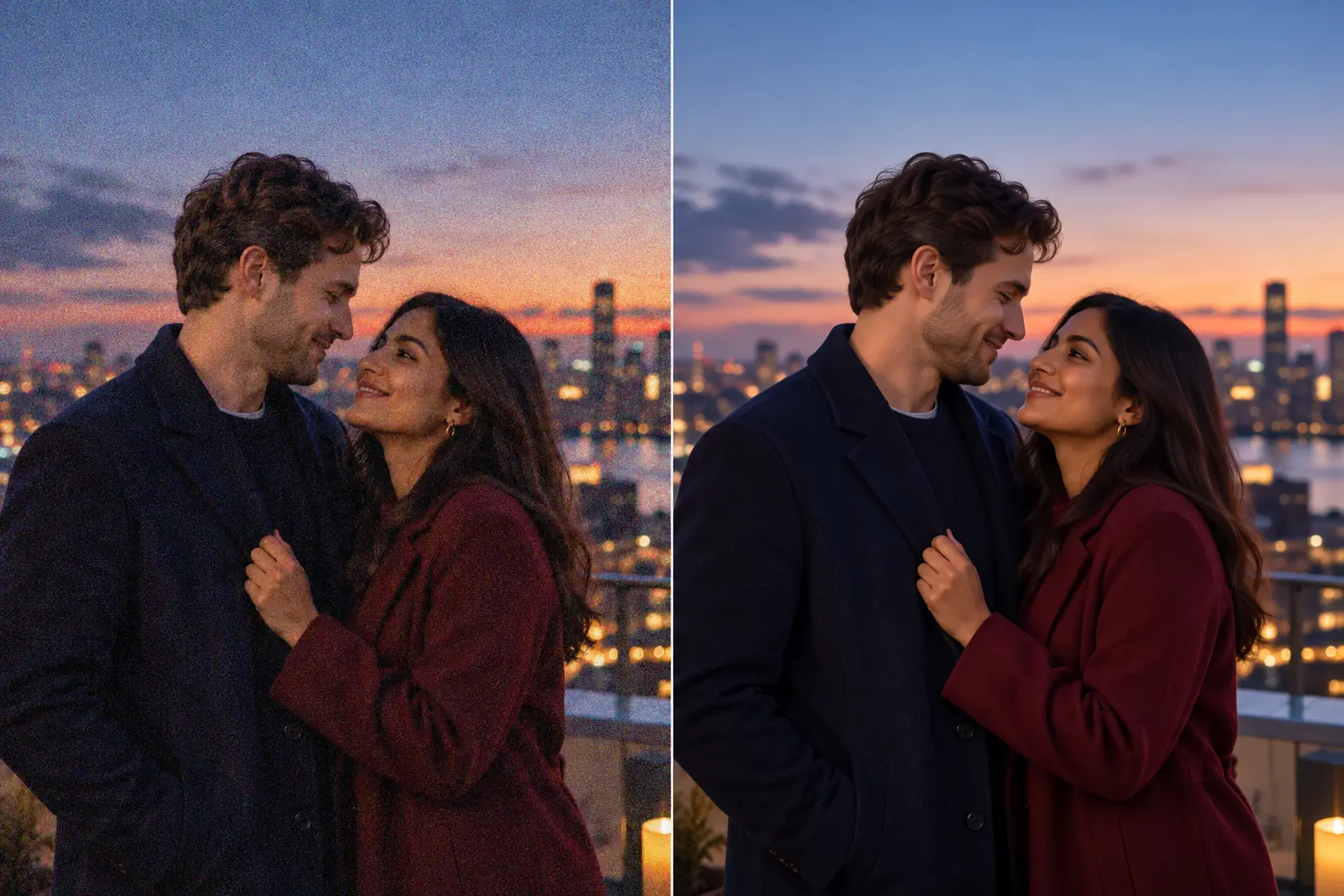
कम रोशनी वाली कपल फोटो
शाम की छत या बाहर की फोटो पर आज़माएं। बाद में दोनों चेहरों, भावों और कपड़ों की जांच करें।
दूसरे बदलावों के लिए सही टूल चुनें।
दानेदार फोटो को अधिक प्राकृतिक रूप दें
नॉइज़ वाली फोटो चुनें और परिणाम जांचें।
इमेज नॉइज़ हटाने के बारे में सवाल
एक फोटो अपलोड करें और “उत्पन्न करें” दबाएं। चाहें तो बचाने वाली बनावट या अधिक नॉइज़ वाले हिस्से बताएं।
यह टूल दानेदारपन और रंगीन नॉइज़ के लिए है। यह फोटो बड़ी करने, कैमरे की हलचल या गलत फोकस सुधारने की गारंटी नहीं देता। आकार बढ़ाने के लिए AI इमेज एन्हांसर आज़माएं।
निर्देश मूल चेहरे और प्राकृतिक बनावट को बचाने के लिए हैं, फिर भी बारीकियां बदल सकती हैं। अधिक नॉइज़ में थोड़े दाने या हल्की नरमी रह सकती है। हमेशा मूल से तुलना करें।
हां, ब्राउज़र में। JPG, JPEG, PNG और WebP समर्थित हैं, प्रति फोटो अधिकतम 10MB। HEIC को पहले समर्थित फॉर्मेट में बदलें। एक बार में एक मूल फोटो एडिट होती है।
फोटो बनाने के लिए लॉगिन और क्रेडिट चाहिए। चेक-इन रिवॉर्ड के मुफ्त क्रेडिट भी इस्तेमाल कर सकते हैं, अगर बैलेंस पर्याप्त हो। “उत्पन्न करें” बटन पर क्रेडिट की लागत देखें।
जहां समर्थित हो, निर्देश मूल अनुपात और रिज़ॉल्यूशन बनाए रखने को कहते हैं। वास्तविक आउटपुट मॉडल और सेटिंग पर निर्भर है; फोटो बनाने से पहले जांचें।
पूरी तरह हटाने या खोई बारीकियां सही-सही लौटाने की गारंटी नहीं है। अधिक कम्प्रेशन के ब्लॉक, खरोंचें और गायब टेक्स्ट अलग समस्याएं हैं। परिणाम मूल फोटो और मॉडल पर निर्भर है।