
क्रिएशन वर्कस्पेस लोड हो रहा है…
फोटो से छाया हटाएं और चेहरे के भाव व रंग निखारें
चेहरे पर टोपी की छाया, प्रोडक्ट पर अंधेरा हिस्सा या कागज़ पर फोन की परछाई—फोटो अपलोड करके AI से अनचाही छाया हटाने की कोशिश करें। ऐप इंस्टॉल किए बिना ब्राउज़र में शुरू कर सकते हैं।
छाया हटाना पूरी फोटो की चमक बढ़ाने से कैसे अलग है?
पूरी फोटो की चमक बढ़ाने से पहले से उजले हिस्सों के रंग फीके पड़ सकते हैं। यह टूल छाया वाले हिस्से के अंधेरेपन और रंग में आए बदलाव को AI से सुधारता है। आप वह जगह लिखकर बता सकते हैं जहां सुधार चाहिए, ताकि मूल फोटो का रूप यथासंभव बनाए रखते हुए छाया हटाने में मदद मिले।
3 चरणों में फोटो से छाया हटाएं
फोटो चुनें, सुधार वाला हिस्सा बताएं और परिणाम देखें।
एक फोटो अपलोड करें
अनचाही छाया वाली फोटो चुनें। JPG, PNG और WebP फ़ाइलें समर्थित हैं, अधिकतम आकार 10MB है।
फोटो का प्रकार और हिस्सा चुनें
चेहरा · पोर्ट्रेट, प्रोडक्ट या कागज़ · दस्तावेज़ चुनें। चाहें तो “गाल की छाया हटाएं” जैसा निर्देश लिखें, फिर उत्पन्न करें बटन दबाएं।
जांचें और डाउनलोड करें
परिणाम को मूल फोटो से मिलाकर छाया, रंग और बारीक विवरण देखें। परिणाम पसंद आने पर इमेज डाउनलोड करें।
फोटो की छाया सुधारने का आसान तरीका
रोशनी का सुधार AI पर छोड़ें
जटिल फोटो एडिटिंग सॉफ़्टवेयर सीखने के बजाय फोटो का प्रकार चुनकर शुरू करें।
छाया की जगह शब्दों में बताएं
चेहरे के दाएं हिस्से पर या प्रोडक्ट पर पड़ी छाया का स्थान बताएं। जिन रंगों और बनावट को रखना चाहते हैं, उनका भी उल्लेख कर सकते हैं।
फोन या कंप्यूटर पर इस्तेमाल करें
ब्राउज़र से फोटो अपलोड करें। iPhone पर समर्थित इमेज फ़ॉर्मैट में फोटो चुनें।
इन तस्वीरों में अनचाही छाया हटाकर देखें
फोटो के प्रकार के अनुसार सुधार वाली जगह बताएं।
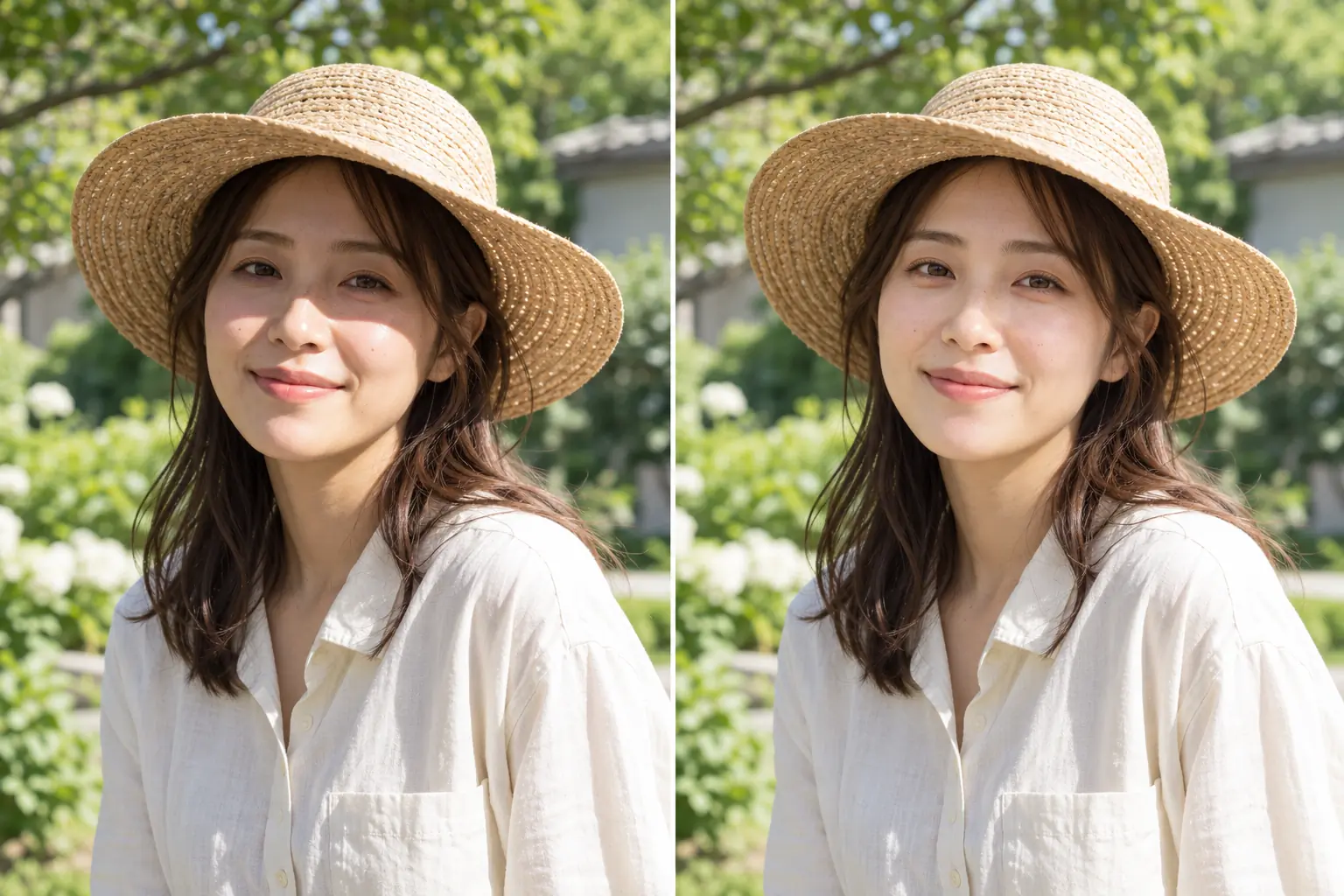
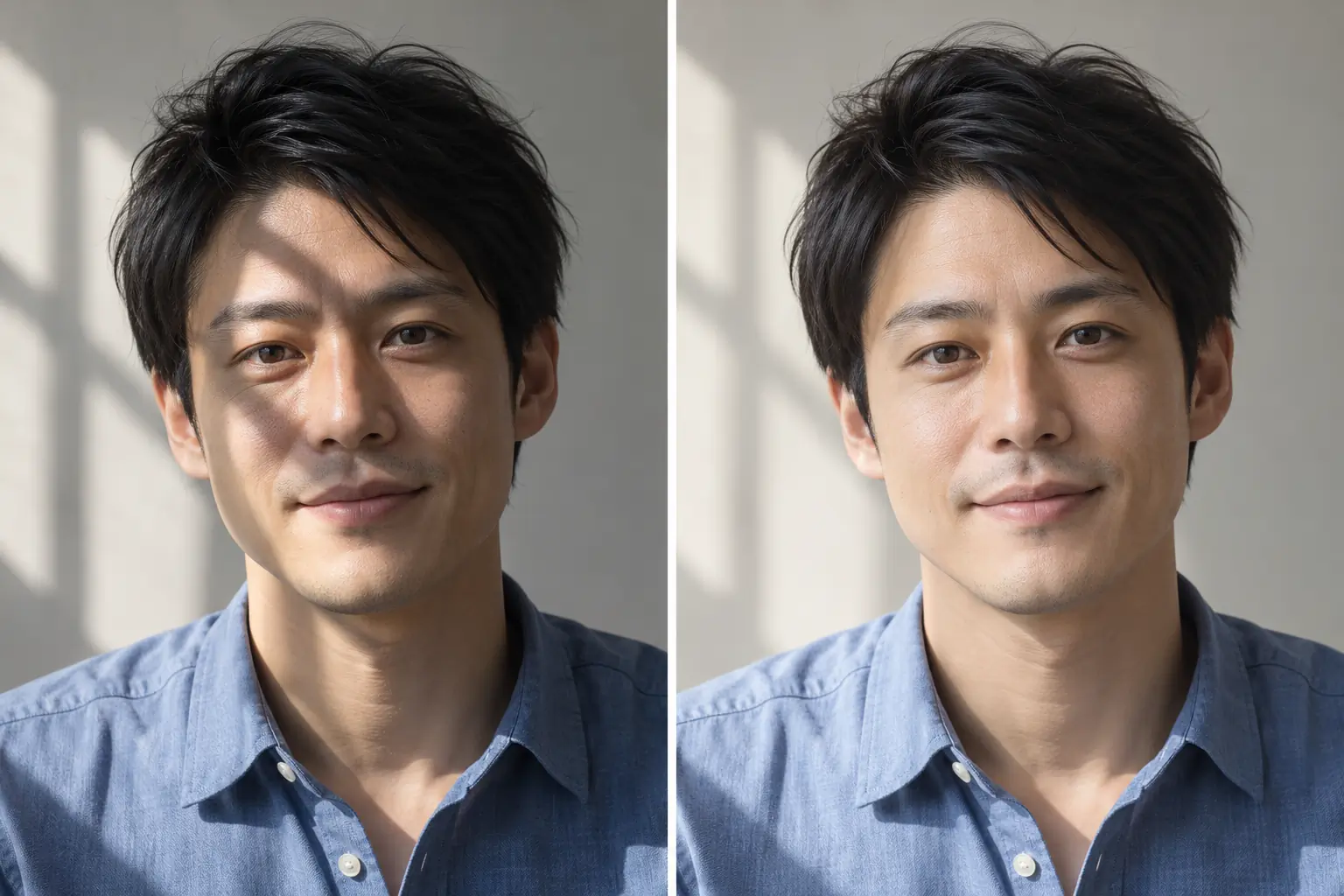
चेहरे और पोर्ट्रेट से छाया हटाएं
टोपी, बालों या बगल से आने वाली रोशनी के कारण चेहरे पर बनी छाया सुधारकर देखें। भाव और त्वचा की बनावट बनाए रखने को कहें। परिणाम में चेहरे की विशेषताओं को मूल फोटो से मिलाएं।
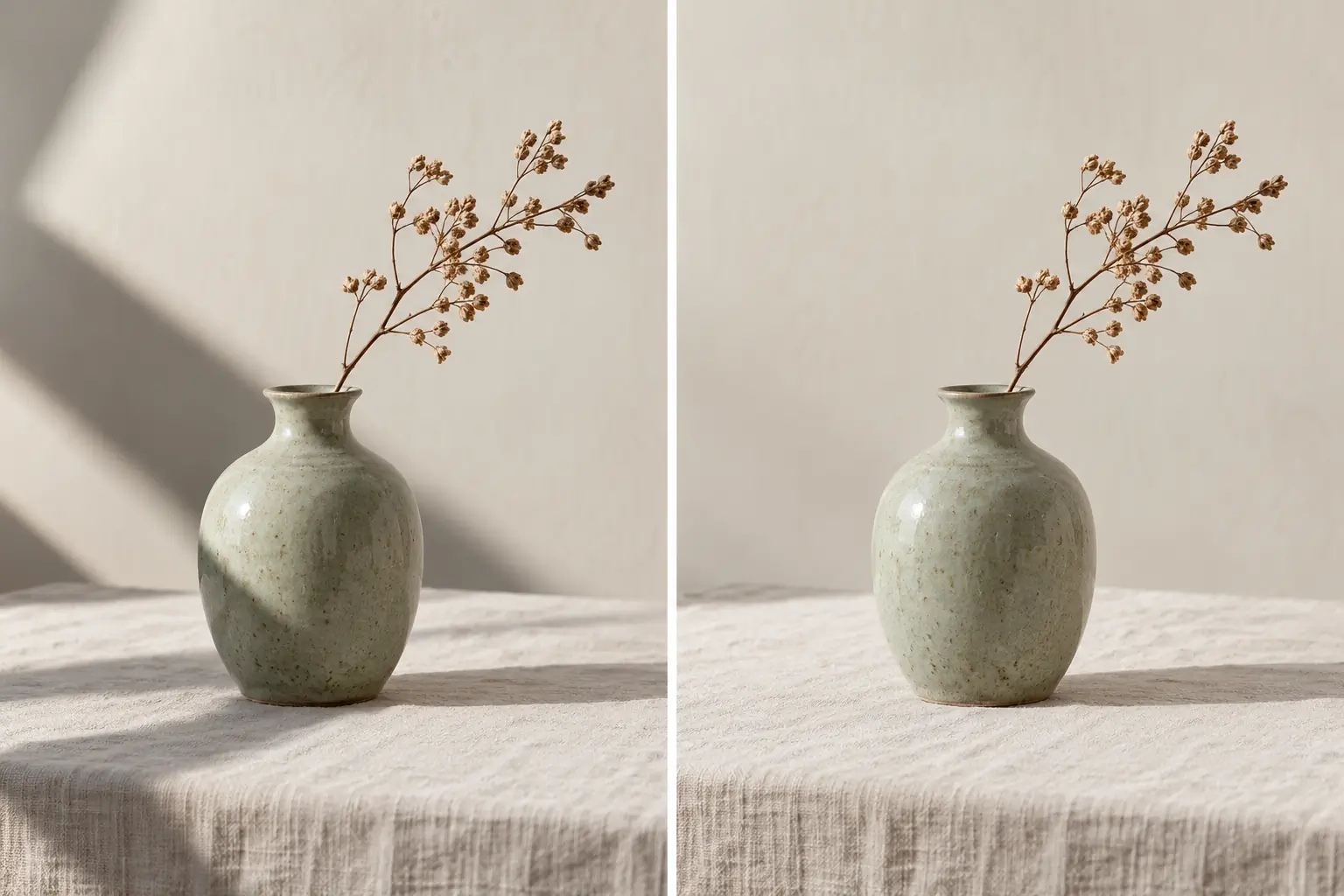
प्रोडक्ट फोटो की छाया सुधारें
छोटी वस्तुओं या हस्तनिर्मित उत्पादों की फोटो में ध्यान भटकाने वाली छाया हटाकर देखें। प्रकाशित करने से पहले प्रोडक्ट के रंग, आकार और लेबल को मूल फोटो से मिलाएं।
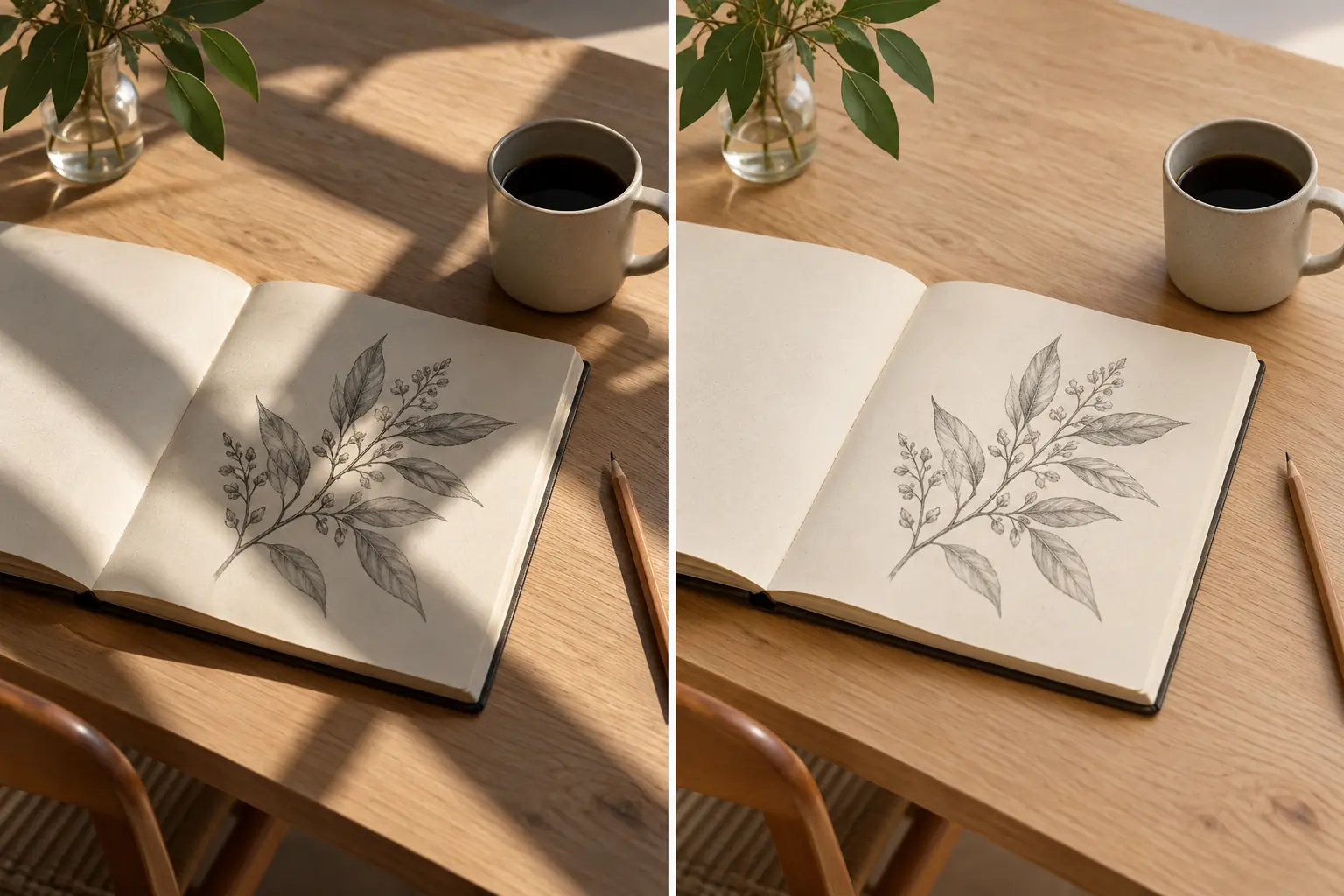
कागज़ पर फोन या हाथ की परछाई हटाएं
कागज़ पर पड़ी छाया हटाकर देखें। AI एडिटिंग से अक्षर या अंक बदल सकते हैं, इसलिए सामग्री की जांच करें। जिन दस्तावेज़ों का सटीक रिकॉर्ड चाहिए, उन्हें समान रोशनी में दोबारा खींचना भी एक विकल्प है।
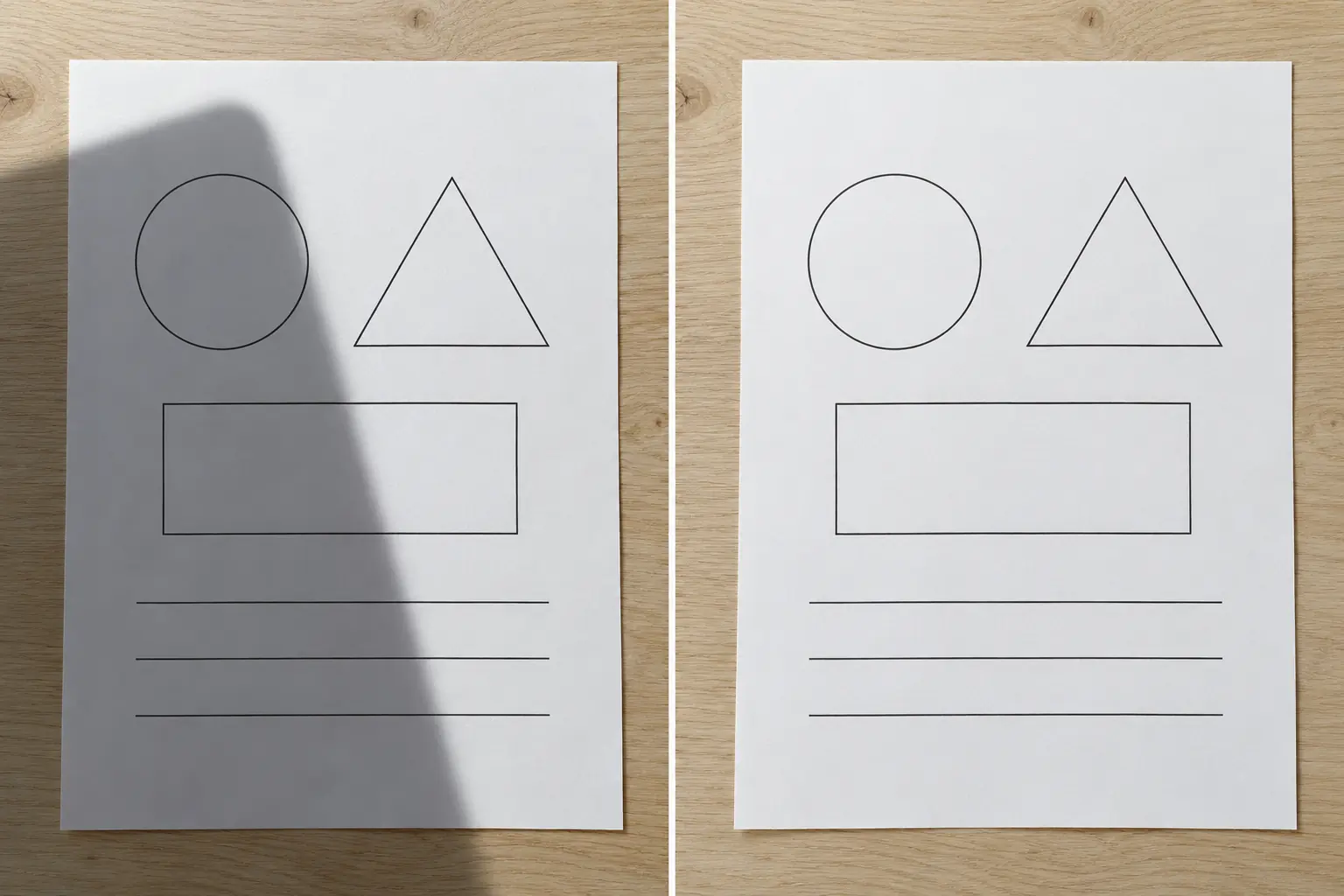
छाया हटाने के बाद ज़रूरत के अनुसार इमेज क्वालिटी या बैकग्राउंड भी सुधारें।
अपनी फोटो से अनचाही छाया हटाकर देखें
फोटो चुनें, सुधार वाला हिस्सा बताएं और परिणाम की जांच करें।
फोटो से छाया हटाने के बारे में आम सवाल
एक फोटो अपलोड करें, फोटो का प्रकार चुनें और उत्पन्न करें बटन दबाएं। वैकल्पिक फ़ील्ड में “चेहरे के बाएं हिस्से की छाया हटाएं” जैसा निर्देश देकर जगह बता सकते हैं।
चेहरा · पोर्ट्रेट चुनकर टोपी, बालों या दूसरी वस्तुओं से बनी छाया सुधारने की कोशिश कर सकते हैं। परिणाम मूल फोटो और छाया की गहराई पर निर्भर करता है। चेहरे की विशेषताओं और त्वचा की बनावट को मूल फोटो से मिलाएं।
हां। iPhone के ब्राउज़र में टूल इस्तेमाल करें और JPG, PNG या WebP इमेज अपलोड करें। HEIC फोटो को पहले समर्थित फ़ॉर्मैट में बदलें।
इमेज बनाने के लिए क्रेडिट चाहिए। यदि आपके पास इस काम के लिए पर्याप्त मुफ्त क्रेडिट हैं, तो उनसे टूल आज़मा सकते हैं। लॉग इन करके बैलेंस और जनरेशन बटन पर दिखाए गए आवश्यक क्रेडिट देखें।
अधिकतम 10MB की एक JPG, JPEG, PNG या WebP फोटो अपलोड कर सकते हैं। इस पेज पर एक बार में एक मूल फोटो इस्तेमाल होती है।
छाया पूरी तरह हटने या विवरण बिल्कुल सही लौटने की गारंटी नहीं है। बहुत अंधेरे हिस्सों में जो जानकारी दर्ज नहीं हुई, वह वापस नहीं मिल सकती। AI एडिटिंग से आसपास के रंग या बनावट भी बदल सकते हैं, इसलिए परिणाम की जांच करें।
नहीं। AI चुने गए फोटो प्रकार और लिखे निर्देशों के अनुसार काम करता है। इस पेज पर ब्रश या पिक्सेल स्तर पर मास्क चुनने की सुविधा नहीं है।
यह टूल रोशनी रुकने से बनी गहरी छाया के लिए है। कांच के प्रतिबिंब और तेज़ चमक अलग प्रभाव हैं, इसलिए उसी सुधार से वे बेहतर हों, यह ज़रूरी नहीं है।