
Cargando el espacio de creación…
Elimina sombras de tus fotos y deja ver al sujeto
La sombra de un sombrero en un rostro, una zona oscura en un producto o la sombra del móvil sobre un papel. Sube tu foto y usa IA para quitar sombras no deseadas desde el navegador, sin instalar una aplicación.

Corrige las sombras sin aclarar toda la foto
Aumentar la exposición de toda una foto puede quemar zonas que ya son luminosas. Este eliminador se centra en el oscurecimiento y las dominantes de color de las sombras no deseadas. Describe la zona que quieres editar para orientar la corrección procurando conservar el aspecto original.
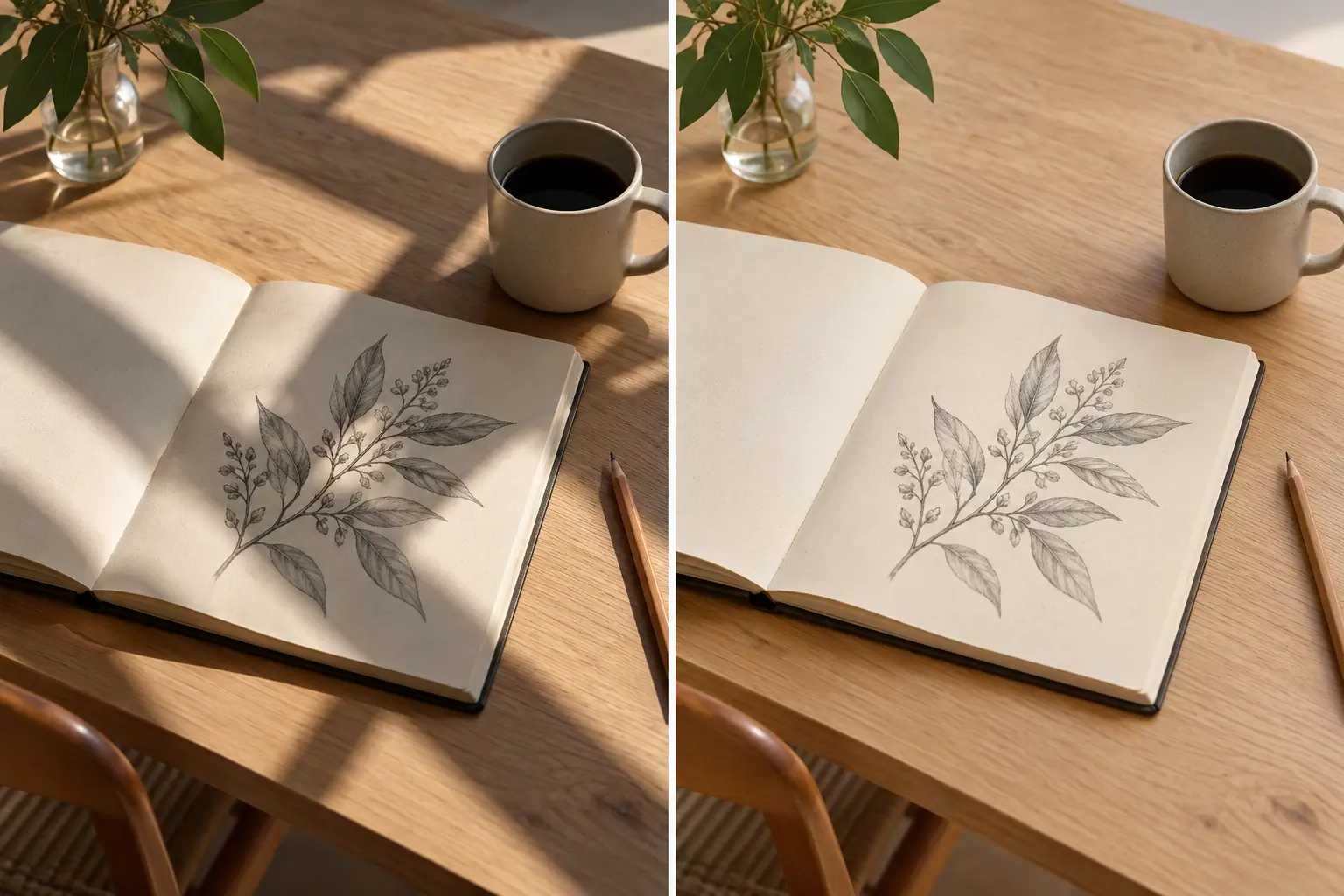
Cómo eliminar una sombra de una foto en tres pasos
Elige una foto, indica las sombras que quieres quitar y revisa el resultado.
Sube una foto
Selecciona una foto con sombras no deseadas. Se admiten JPG, PNG y WebP de hasta 10 MB.
Elige el tipo de foto y genera
Elige General, Rostro y retrato, Producto o Papel y documento. Puedes describir la sombra en el campo opcional. Revisa los ajustes y el coste en créditos, inicia sesión y pulsa Generar.
Revisa y descarga
Compara el resultado con el original y revisa las sombras, los colores y los detalles. Descarga la imagen cuando estés satisfecho.
Una forma sencilla de quitar sombras de imágenes
Deja que la IA corrija la iluminación
Elige el tipo de foto y empieza a editar sin aprender los controles de un editor complejo.
Describe la sombra que quieres eliminar
Indica una sombra del rostro o del producto y los colores y texturas que quieres conservar.
Desde el móvil o el ordenador
Sube fotos desde el navegador. Si usas un iPhone, elige un archivo en uno de los formatos compatibles.
Quita sombras no deseadas de tus fotos cotidianas
Orienta la edición según el tipo de foto y la zona afectada.
Elimina sombras del rostro
Prueba a quitar sombras de un sombrero, del pelo o de la luz lateral en un retrato. Pide conservar la expresión y la textura de la piel y comprueba si han cambiado los rasgos faciales.

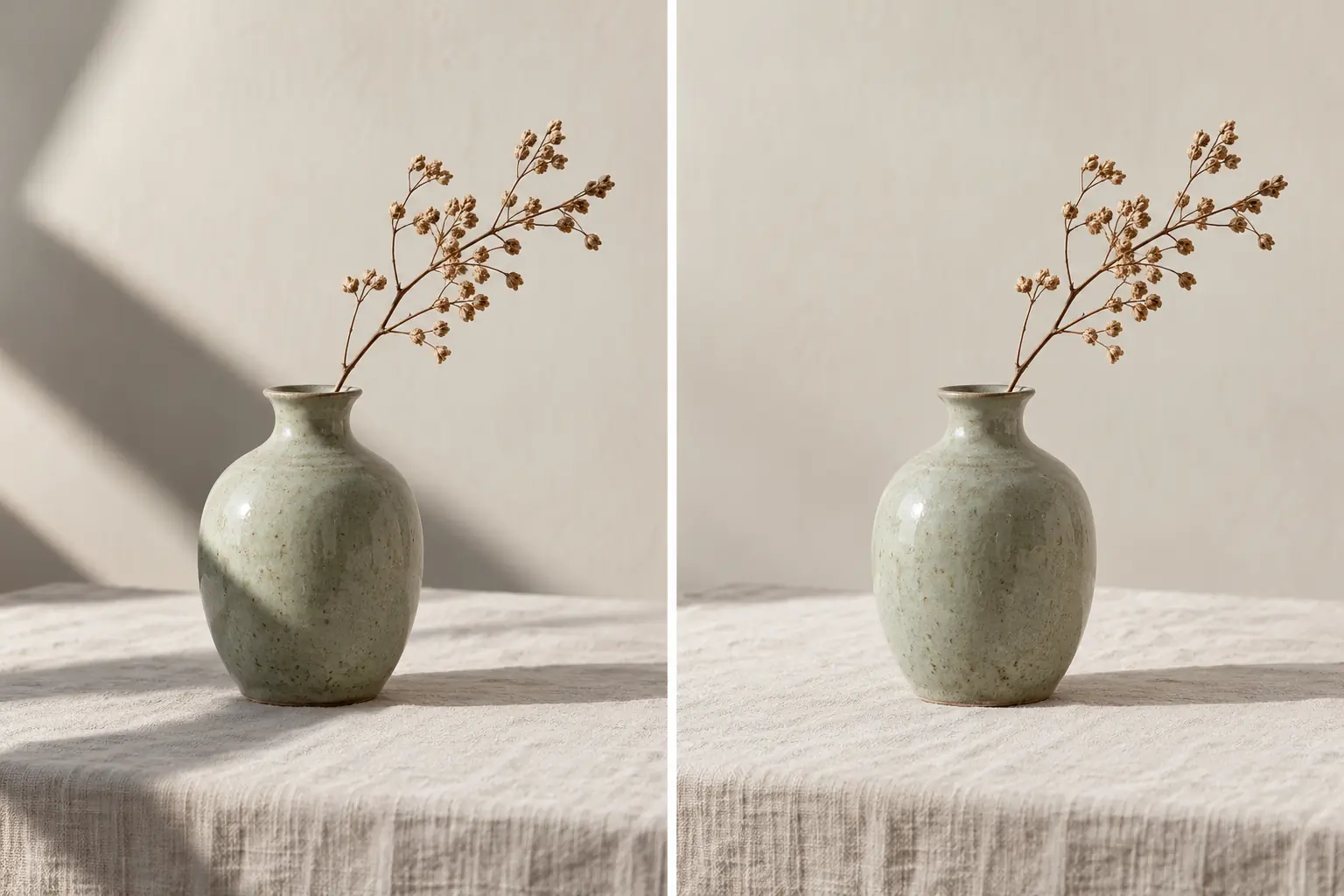
Limpia las sombras de fotos de productos
Elimina sombras que distraigan en fotos de objetos pequeños o artículos artesanales. Compara los colores, las formas y las etiquetas con el original antes de usar la imagen en un anuncio.
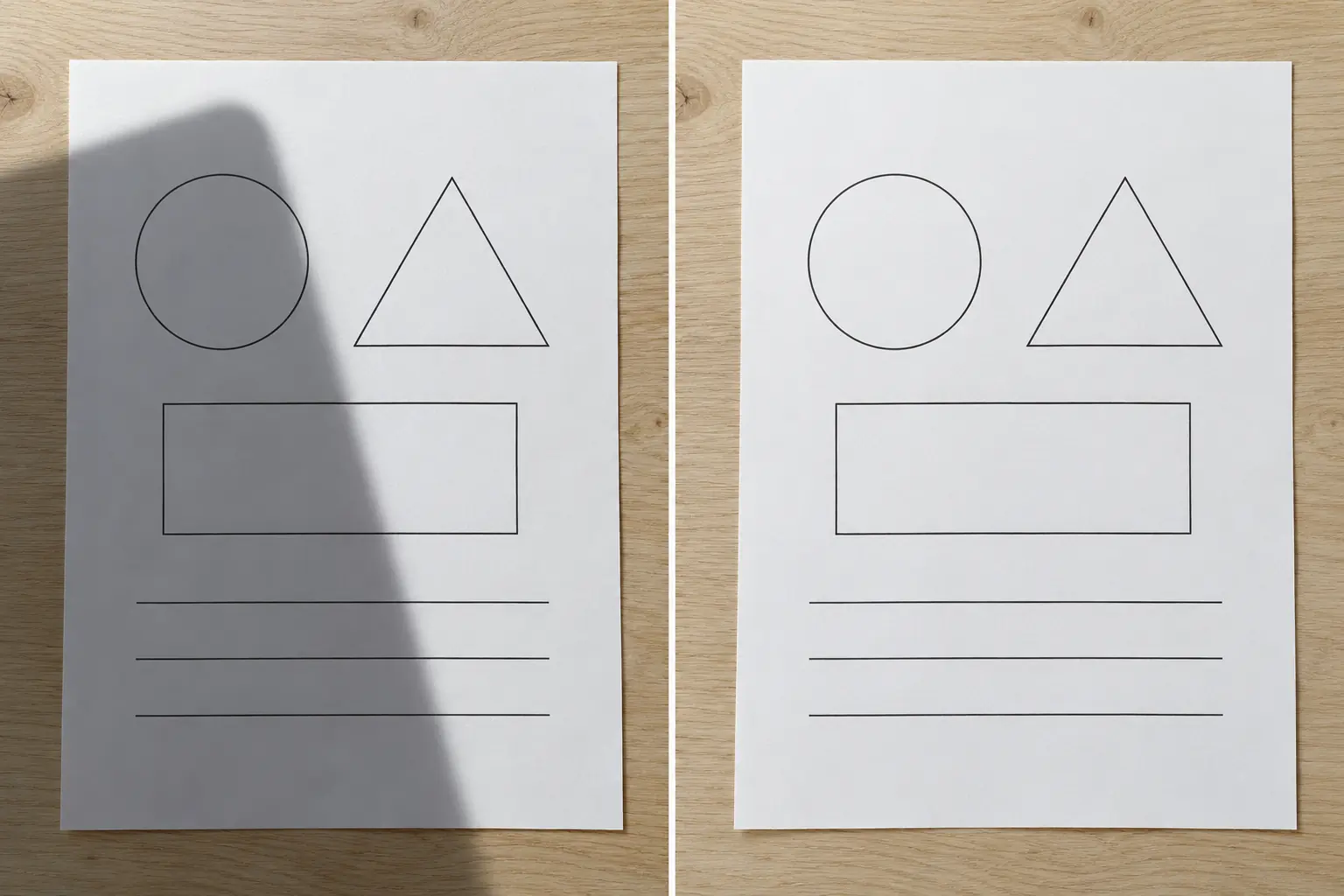
Quita la sombra del móvil o de una mano sobre papel
Prueba a eliminar sombras sobre una hoja de papel. La edición con IA puede cambiar letras o números, así que verifica el contenido. Si necesitas un registro exacto de un documento, considera volver a fotografiarlo con luz uniforme.
Después de quitar sombras, ajusta la calidad o el fondo si lo necesitas.
¿Quieres eliminar sombras no deseadas?
Elige una foto, describe la zona y revisa el resultado.
Preguntas frecuentes sobre la eliminación de sombras
Sube una foto, elige el tipo y pulsa Generar. Para orientar el cambio, añade una petición como «quita la sombra del lado izquierdo del rostro» en el campo opcional.
Elige Rostro y retrato para probar a quitar sombras de sombreros, pelo u otros objetos. El resultado depende de la foto y de la intensidad de la sombra. Compara los rasgos y la textura de la piel con el original.
Sí. Usa el navegador de tu iPhone y sube una imagen JPG, PNG o WebP. Convierte las fotos HEIC a un formato compatible antes de subirlas.
Inicia sesión y reclama la recompensa por registro diario para obtener créditos gratuitos. Cada generación consume créditos según el modelo, los ajustes y el número de imágenes. Puedes usarlos si tu saldo cubre el coste indicado en el botón Generar.
Sube una foto JPG, JPEG, PNG o WebP de hasta 10 MB. Esta página edita una foto de origen cada vez.
No se garantiza una eliminación completa ni una reconstrucción exacta. Los detalles que no se captaron en zonas muy oscuras pueden ser irrecuperables. La IA también puede cambiar colores o texturas cercanos, así que revisa el resultado.
No hace falta seleccionar con pincel. La IA utiliza el tipo de foto y las instrucciones de texto. Esta página no ofrece pincel ni selección de máscaras píxel a píxel.
Esta herramienta está diseñada para sombras oscuras causadas por luz bloqueada. Los reflejos en cristales y los brillos intensos son efectos distintos y pueden requerir otra corrección.