Arbeitsbereich wird geladen…
Mosaik entfernen und Bilder mit KI entpixeln
Lass verpixelte oder unscharfe Bildbereiche natürlicher wirken. Die KI nutzt umliegende Farben und Texturen, um passende Details zu ergänzen. Probiere die Bearbeitung direkt im Browser aus.
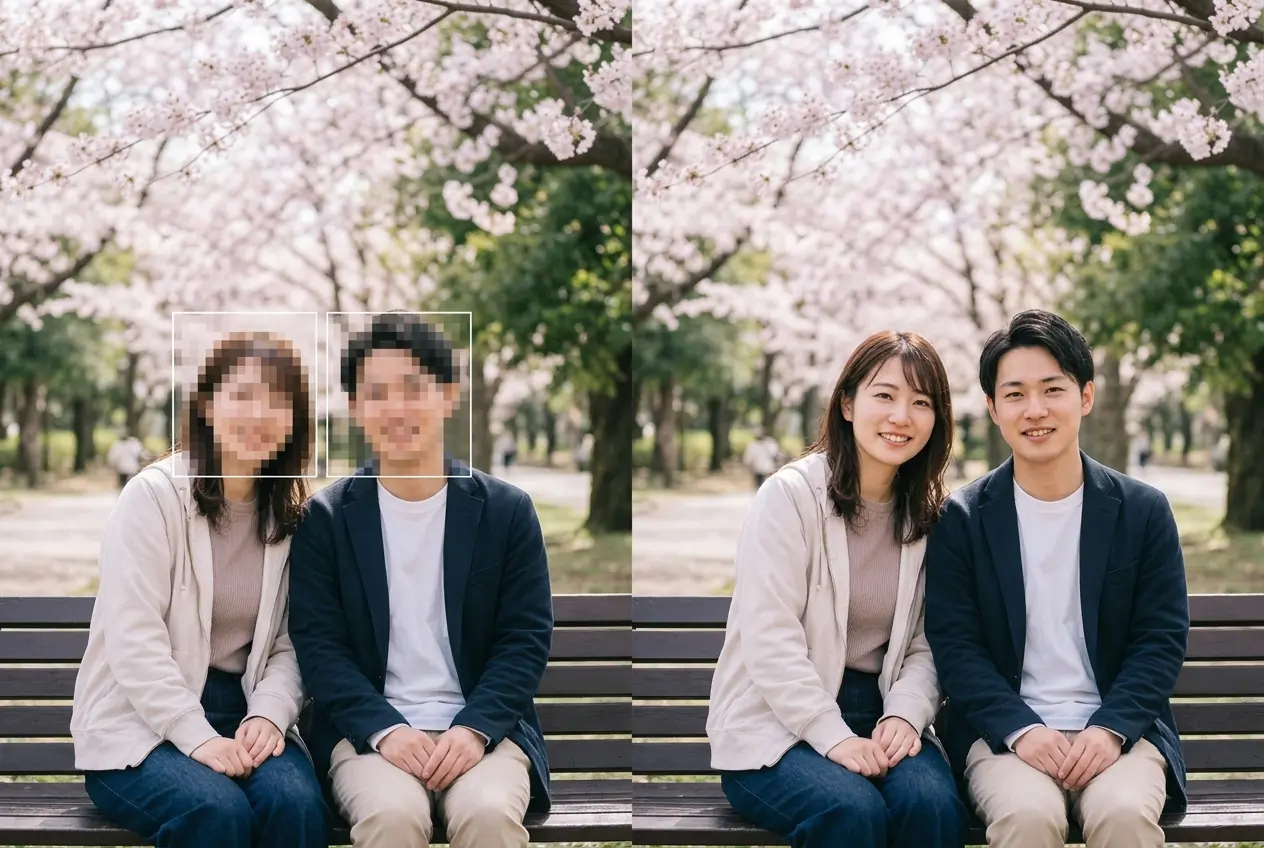
Die Bilder veranschaulichen die Ergänzung von Details. KI-generierte Gesichter und Bilddetails können vom Original abweichen.
Wie funktioniert das Entfernen von Mosaik mit KI?
Die KI ergänzt Bildbereiche, die durch Mosaikblöcke oder Unschärfe verdeckt sind. Als Anhaltspunkte dienen die umliegenden Farben, Formen, Lichtverhältnisse und Texturen. So lässt sich das Erscheinungsbild eines Fotos verbessern. AIKissfiy nutzt Bildbearbeitungsmodelle, die mit Textanweisungen gesteuert werden. Verborgene Originalinformationen lassen sich nicht auslesen. Generierte Gesichter oder Muster können deshalb vom ursprünglichen Foto abweichen.
Mosaik aus einem Foto entfernen in 3 Schritten
Verwende die vorbereitete Anweisung oder passe sie an die gewünschten Bildbereiche an.
1. Bild hochladen
Wähle ein eigenes Foto oder ein anderes Bild, das du bearbeiten darfst.
2. Bearbeitung prüfen und generieren
Prüfe Modell, Anweisung, Bildeinstellungen und benötigte Credits. Klicke anschließend auf Generieren. Dafür musst du angemeldet sein.
3. Ergebnis prüfen und speichern
Prüfe Gesichter, Muster und Text in der Vorschau, bevor du das Bild herunterlädst. Downloads für kostenlose Nutzer enthalten ein Wasserzeichen.
Fotos mit AIKissfiy einfacher verbessern
Details passend zur Umgebung
Nutze Farben, Formen und Texturen aus der Umgebung als Grundlage, um Mosaikbereiche möglichst natürlich zu ergänzen.
Für Verpixelung und Unschärfe
Probiere die Bearbeitung bei Mosaikblöcken, Verpixelung oder unerwünschter Unschärfe aus. Das Ergebnis hängt vom Zustand des Bildes ab.
Vorbereitete Bearbeitungsanweisung
Die Anweisung ist bereits ausgefüllt. Ergänze bei Bedarf Angaben wie „nur den rechten Teil des Hintergrunds bearbeiten“.
Verschiedene Modelle ausprobieren
Wähle ein Bildbearbeitungsmodell und Einstellungen aus und vergleiche die Ergebnisse. Die benötigten Credits werden vor der Generierung angezeigt.
Ohne Installation
Bearbeite Fotos im Browser auf dem Smartphone oder Computer. Eine zusätzliche Bildbearbeitungssoftware ist nicht erforderlich.
Mit kostenlosen Credits testen
Melde dich an und hole dir kostenlose Check-in-Credits. Sobald dein Guthaben für das gewählte Modell und die Einstellungen reicht, kannst du eine Bearbeitung ausprobieren.
Mosaik und Unschärfe in deinen Fotos reduzieren
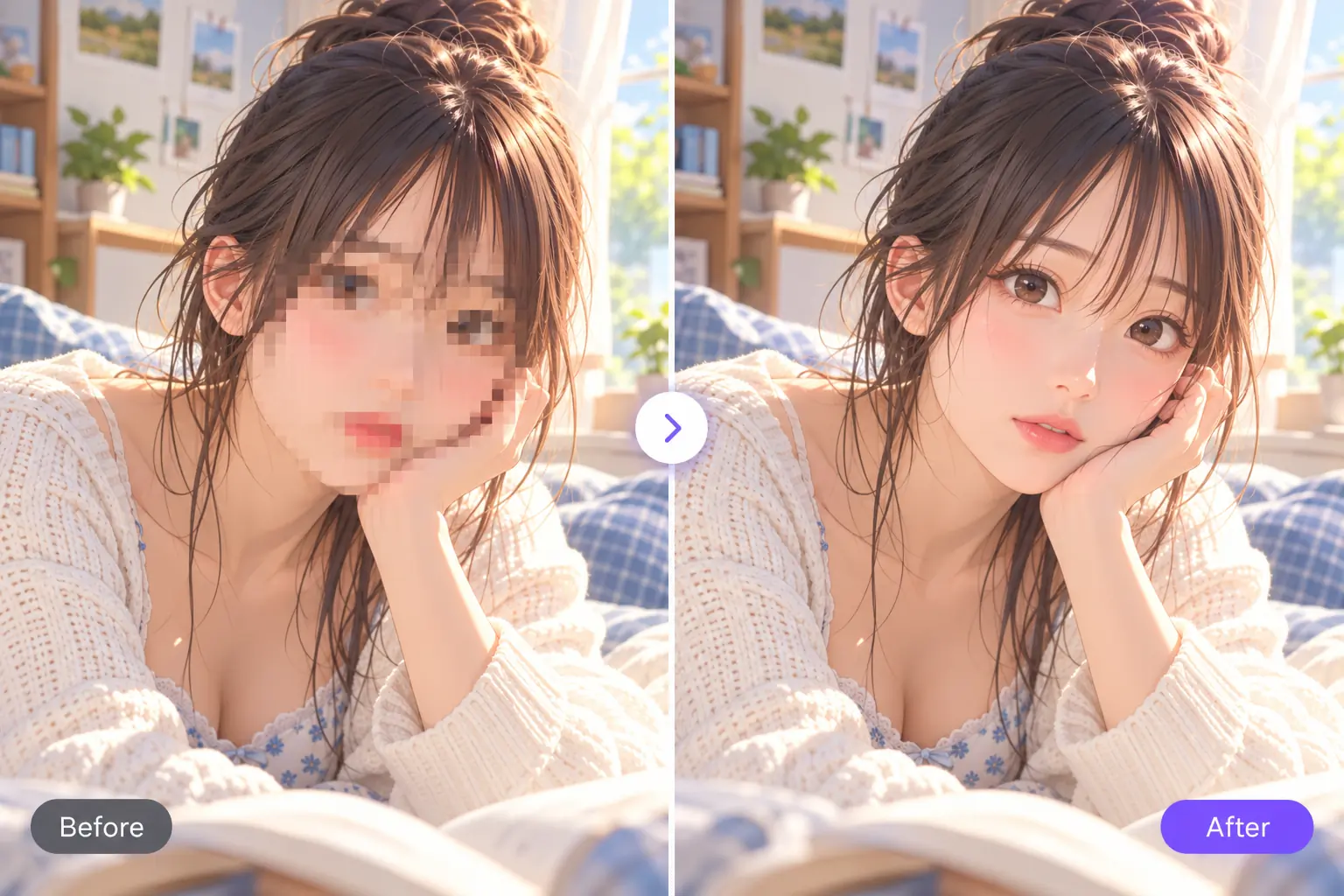
Die Bilder veranschaulichen die Ergänzung von Details. KI-generierte Gesichter und Bilddetails können vom Original abweichen.
Eigene Porträts und Selfies
Ergänze Mosaik- oder Unschärfebereiche, die du deinen eigenen Fotos hinzugefügt hast. Gesichtszüge und Haardetails können sich verändern. Prüfe deshalb das Ergebnis.
Foto verbessern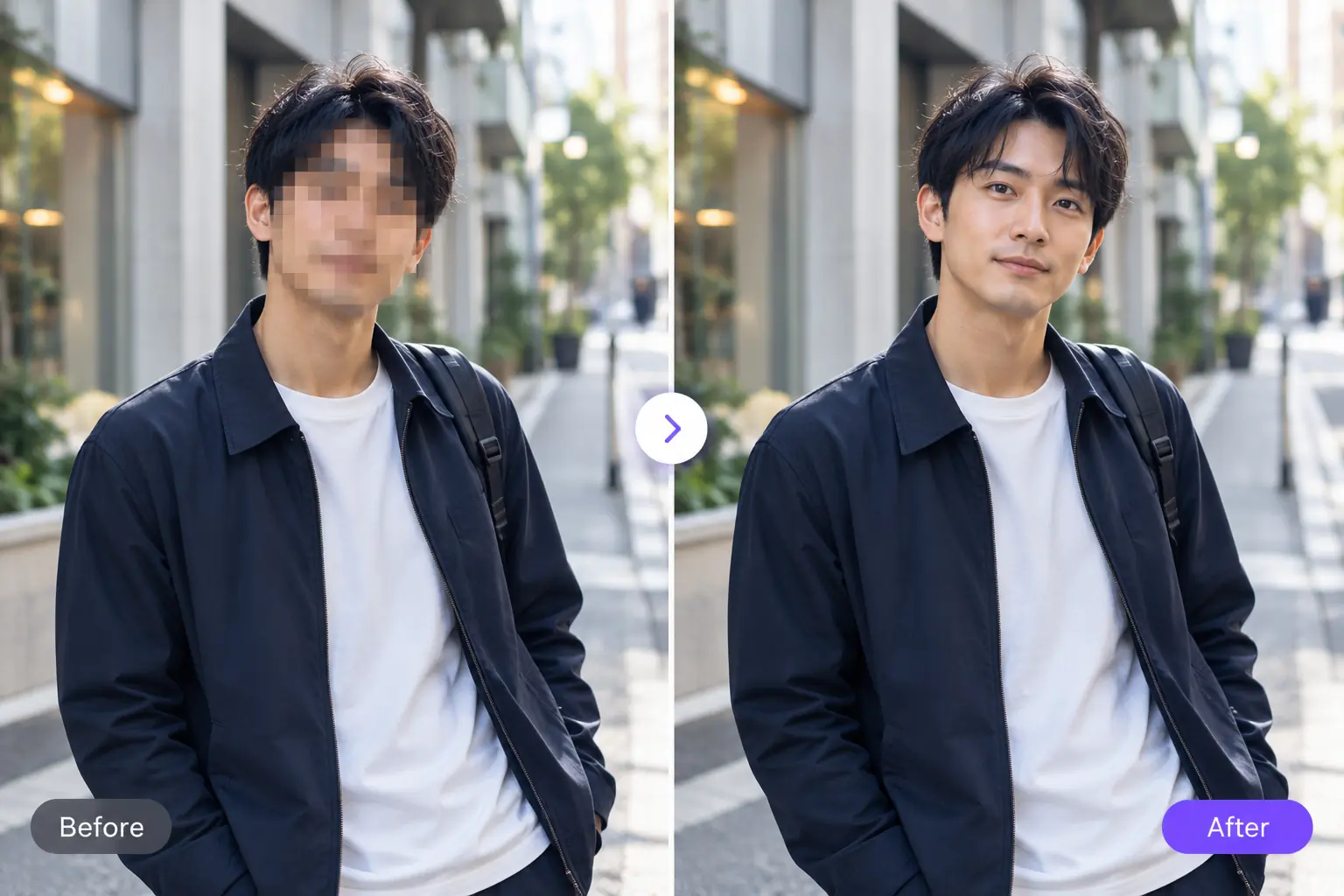
Bilder für Social Media
Verbessere unklare Bereiche in selbst erstellten Beitragsbildern und Grafiken. Beschreibe den gewünschten Bereich und probiere eine Bearbeitung aus, die zum Gesamtbild passt.
Bild verbessern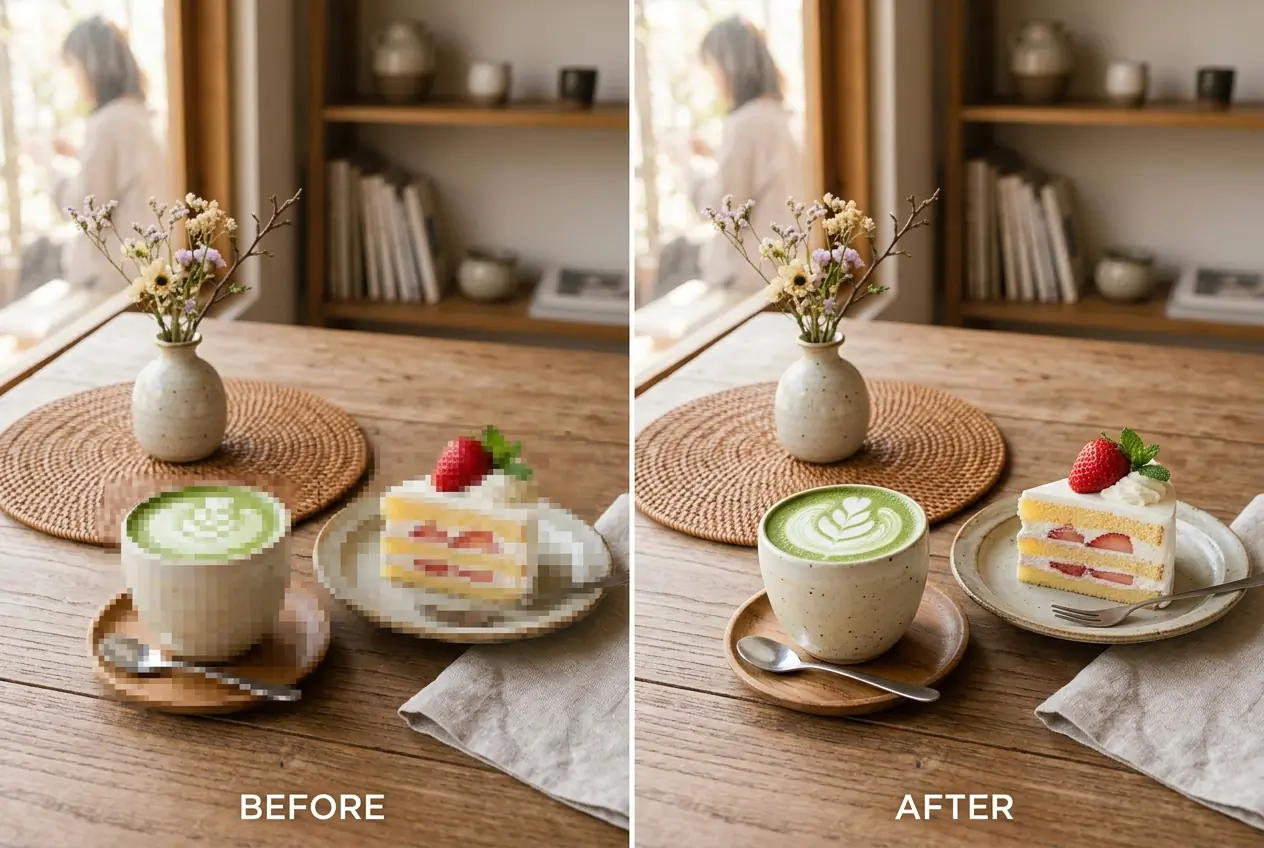
Landschafts- und Tierfotos
Reduziere grobe Pixelblöcke oder unerwünschte Unschärfe in Reise- und Tierfotos. Die umliegenden Farben und Texturen helfen dabei, die Ergänzungen an die Szene anzupassen.
Foto verbessern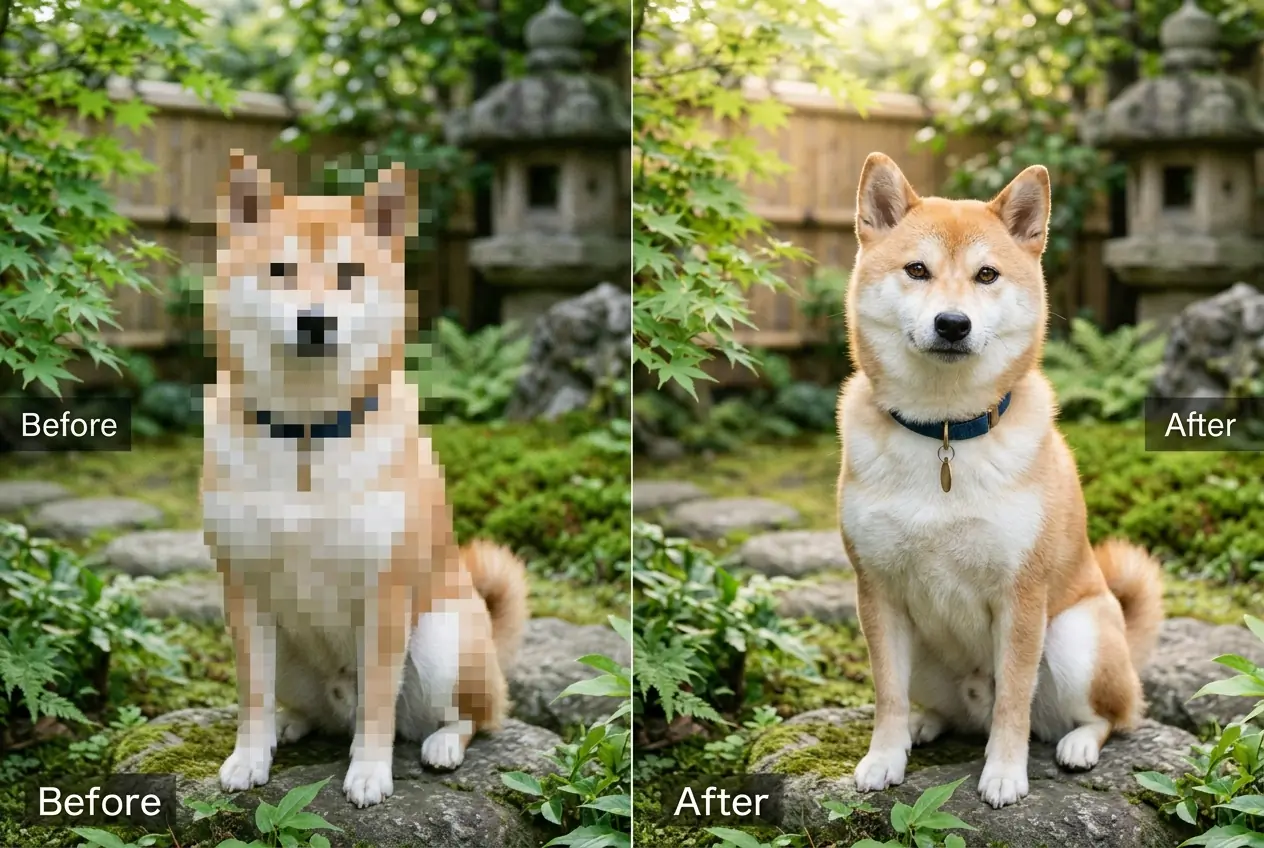
Designs und Produktbilder
Ergänze grob wirkende Stellen in eigenen Designs oder Produktfotos. Formen, Muster und Beschriftungen können sich ändern. Gleiche das Bild vor der Veröffentlichung mit dem tatsächlichen Produkt ab.
Bild verbessern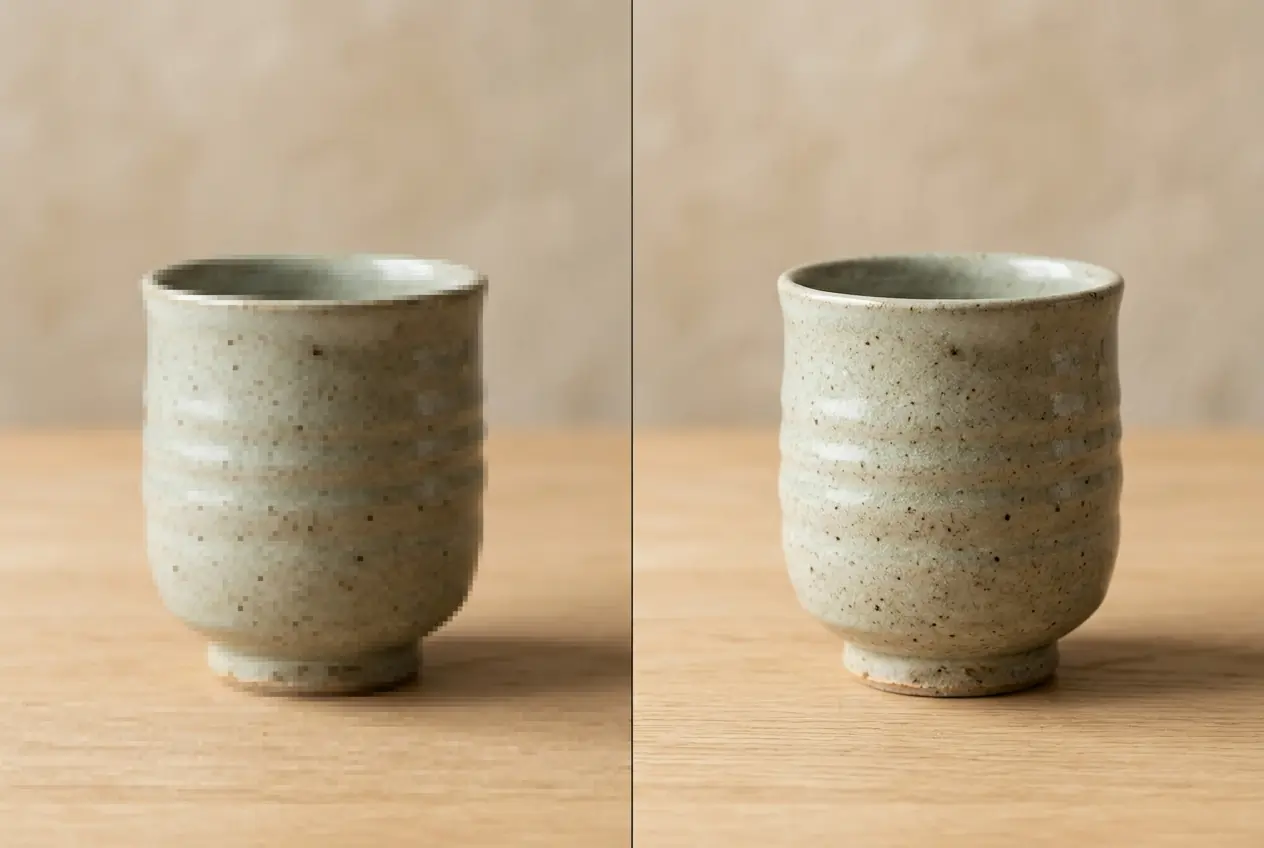
Weitere KI
Entdecke passende Werkzeuge für Bildqualität, Hintergründe und weitere Bearbeitungen.
Probiere die KI-Mosaikentfernung an deinem Foto aus
Lade ein Bild hoch, prüfe die vorbereitete Anweisung und starte die Generierung. Beschreibe bei Bedarf genauer, welche Stellen du verbessern möchtest.
Die Generierung erfordert eine Anmeldung und ausreichend Credits. Kostenlose Credits erhältst du über Check-in-Belohnungen.
Häufige Fragen zur Mosaikentfernung mit KI
Es ergänzt Details in Bereichen, die durch Mosaik oder Unschärfe verdeckt sind. Dafür nutzt es umliegende Farben, Formen und Texturen. Die Details werden von der KI geschätzt und können vom Originalfoto abweichen.
Lade ein Bild hoch, prüfe die vorbereitete Anweisung, das Modell und die Einstellungen und klicke auf Generieren. Du kannst ergänzen, welche Bereiche bearbeitet werden sollen. Prüfe das Ergebnis in der Vorschau, bevor du es herunterlädst.
Die durch die Mosaikverarbeitung verlorenen Originalinformationen lassen sich nicht genau zurückholen. Die KI generiert plausible Details aus dem Bildkontext. Gesichter, Text und Muster können daher vom Original abweichen.
Du kannst die Bearbeitung bei groben Pixelblöcken und unerwünschter Unschärfe ausprobieren. Größe und Stärke des Effekts, Bildqualität, Modell und Anweisung beeinflussen das Ergebnis. Große verdeckte Flächen sind schwieriger zu ergänzen.
Die KI kann den Gesichtsbereich ergänzen. Das generierte Gesicht stimmt aber möglicherweise nicht mit der ursprünglichen Person überein und eignet sich nicht zur Identifizierung. Verwende eigene Fotos oder Bilder, die du bearbeiten darfst.
Du kannst es mit kostenlosen Credits ausprobieren. Melde dich an, hole dir Check-in-Credits und prüfe, ob dein Guthaben für das gewählte Modell und die Einstellungen reicht. Jede Generierung verbraucht Credits. Weitere Credits kannst du kaufen.
Downloads für kostenlose Nutzer enthalten ein Wasserzeichen. Für Downloads ohne Wasserzeichen gelten die Bedingungen des kostenpflichtigen Zugangs. Prüfe die verfügbaren Optionen und Tarife im Downloadbereich.
Du kannst die vorbereitete Anweisung verwenden, ohne dich mit professioneller Bildbearbeitungssoftware auszukennen. Beschreibe bei Bedarf genauer, welche Stellen verbessert und welche Details beibehalten werden sollen.
Diese Seite verarbeitet Fotos und Standbilder. Das Entfernen von Mosaik aus Videodateien wird nicht unterstützt.