
Arbeitsbereich wird geladen…
Schatten aus Fotos entfernen und dein Motiv besser zeigen
Ein Hutschatten im Gesicht, ein dunkler Bereich auf einem Produkt oder der Schatten des Handys auf Papier: Lade dein Foto hoch und entferne störende Schatten mit KI. Direkt im Browser, ohne eine App zu installieren.
Schatten entfernen statt das ganze Bild aufzuhellen
Wenn du das gesamte Foto aufhellst, können bereits helle Bereiche ausbleichen. Dieses Werkzeug korrigiert gezielt die Abdunklung und Farbstiche in Schattenbereichen mit KI. Beschreibe die betroffene Stelle, um die Bearbeitung zu lenken und den ursprünglichen Charakter des Fotos möglichst zu erhalten.
In 3 Schritten Schatten aus einem Bild entfernen
Wähle ein Foto, beschreibe die Schatten und prüfe das Ergebnis.
Ein Foto hochladen
Wähle das Foto mit den störenden Schatten. Unterstützt werden JPG, PNG und WebP bis 10 MB pro Bild.
Fotoart und Bereich festlegen
Wähle Gesicht & Porträt, Produkt oder Papier & Dokument. Ergänze bei Bedarf einen Hinweis wie „Schatten auf der Wange entfernen“ und klicke auf „Generieren“.
Ergebnis prüfen und herunterladen
Vergleiche Schatten, Farben und Details mit dem Original. Lade das Bild herunter, wenn du mit dem Ergebnis zufrieden bist.
Fotos einfacher von störenden Schatten befreien
Lichtkorrektur mit KI
Wähle die Fotoart und starte die Bearbeitung, ohne dich in eine komplexe Bildbearbeitung einzuarbeiten.
Den Schatten mit Worten beschreiben
Gib an, welche Schatten im Gesicht oder auf einem Produkt verschwinden sollen und welche Farben und Strukturen du erhalten möchtest.
Am Handy und Computer nutzbar
Lade deine Fotos im Browser hoch. Wähle auf dem iPhone ein Bild in einem der unterstützten Formate.
Für Schatten auf Porträts, Produkten und Papier
Beschreibe je nach Fotoart den Bereich, der bearbeitet werden soll.
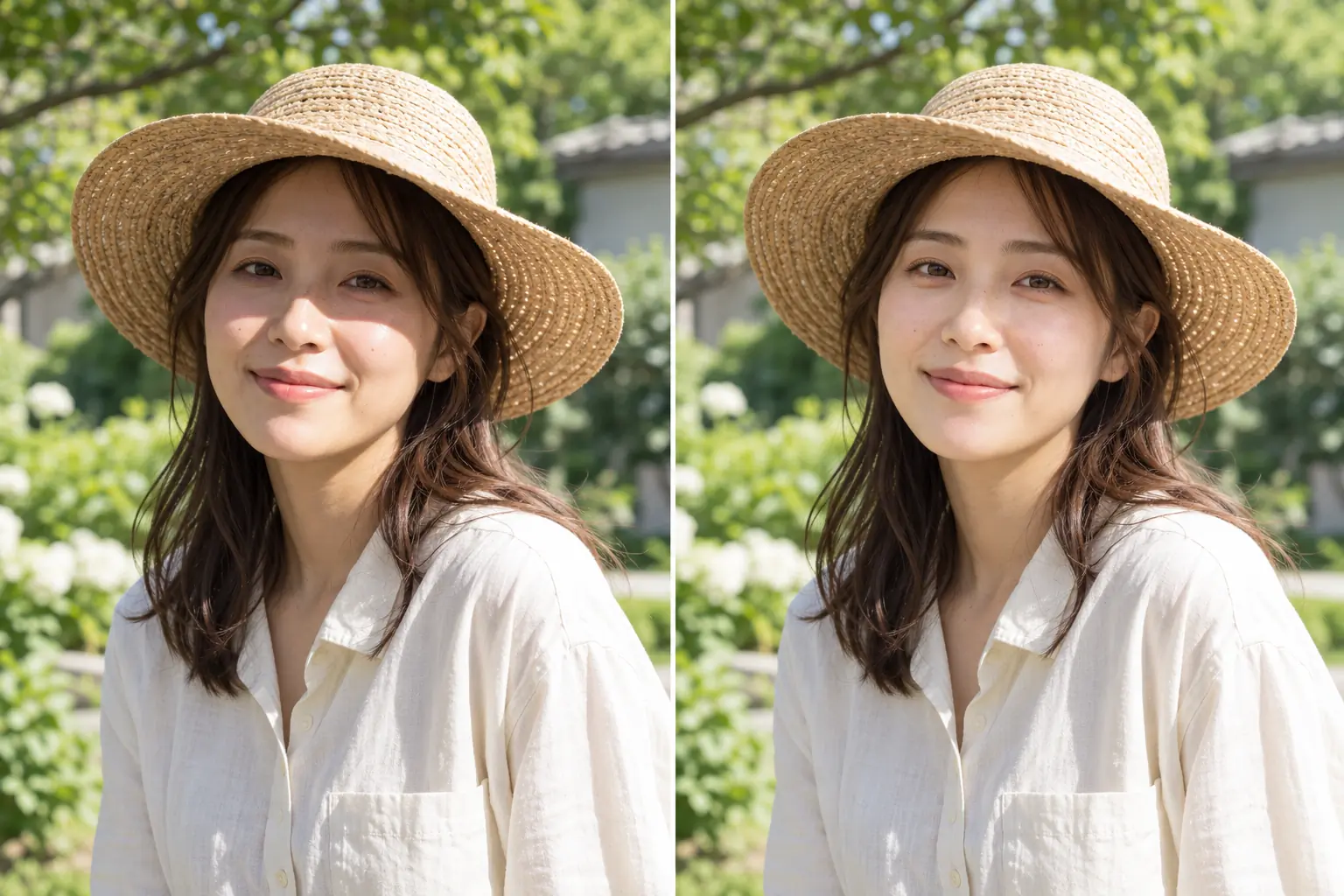
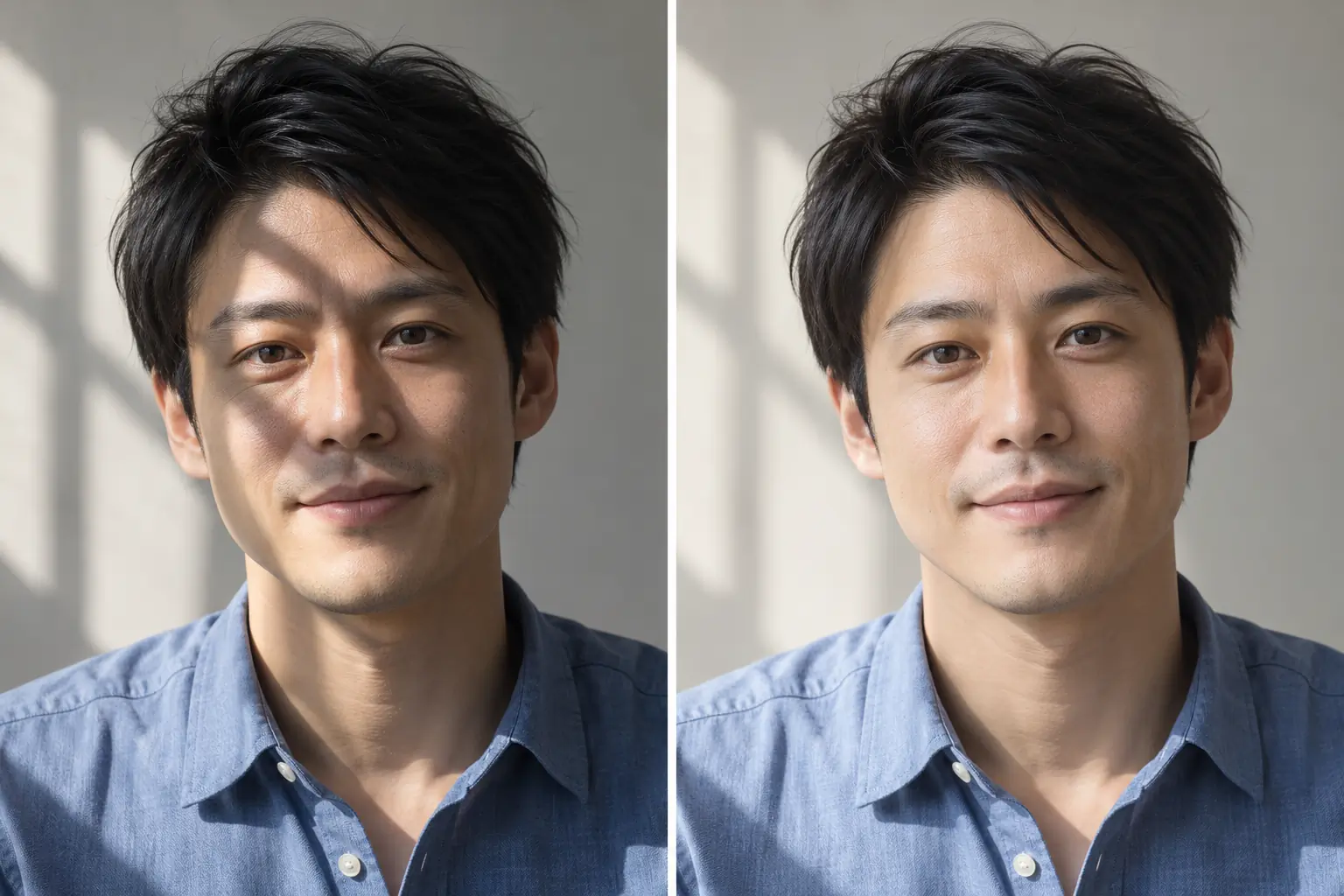
Schatten im Gesicht entfernen
Probiere die Korrektur bei Schatten durch Hüte, Haare oder seitliches Licht. Bitte darum, Ausdruck und Hautstruktur zu erhalten, und prüfe anschließend, ob die Gesichtszüge dem Original entsprechen.
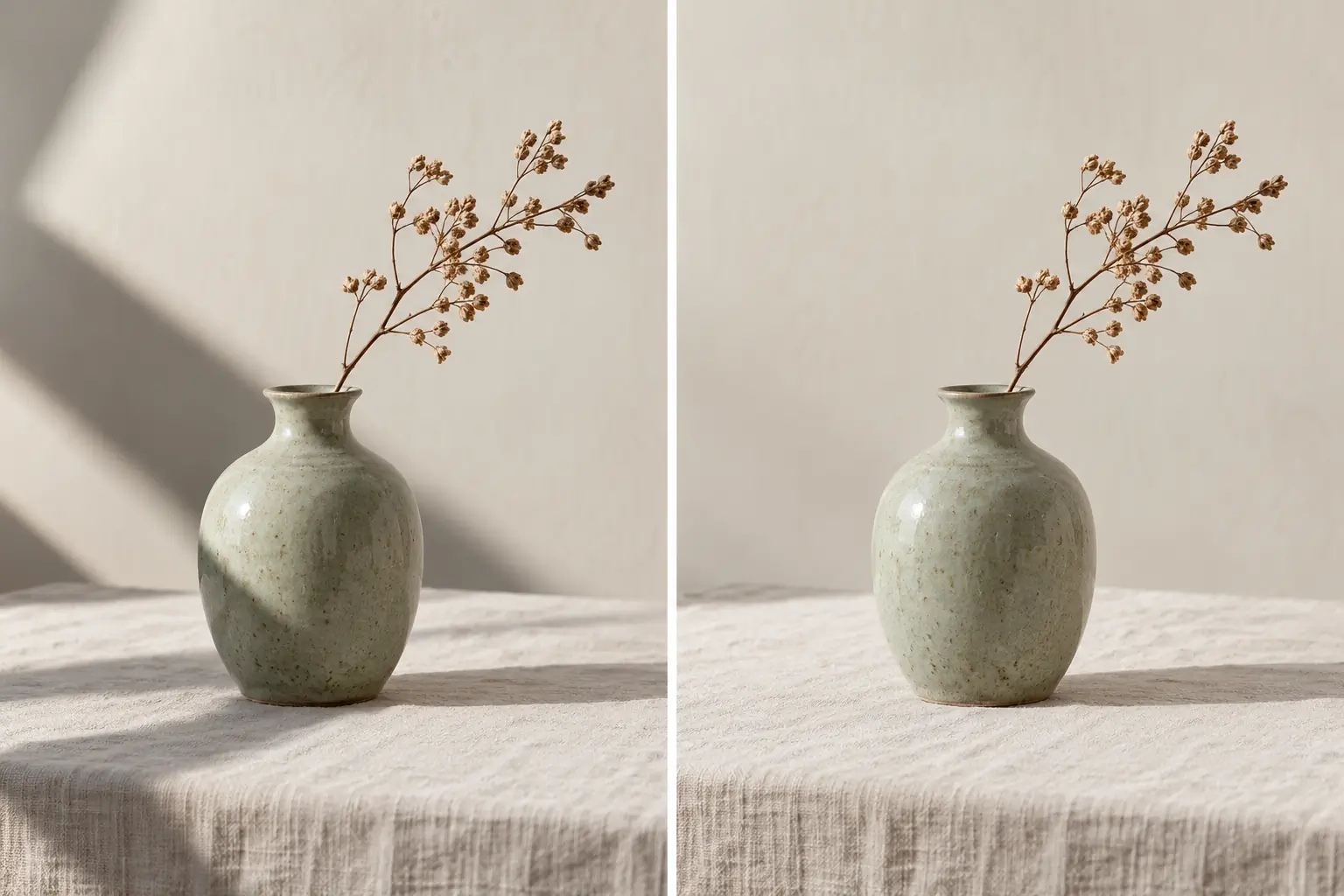
Schatten auf Produktfotos entfernen
Bearbeite störende Schatten auf Aufnahmen kleiner Gegenstände oder handgefertigter Produkte. Vergleiche vor der Veröffentlichung Farben, Formen und Etiketten mit dem Original.
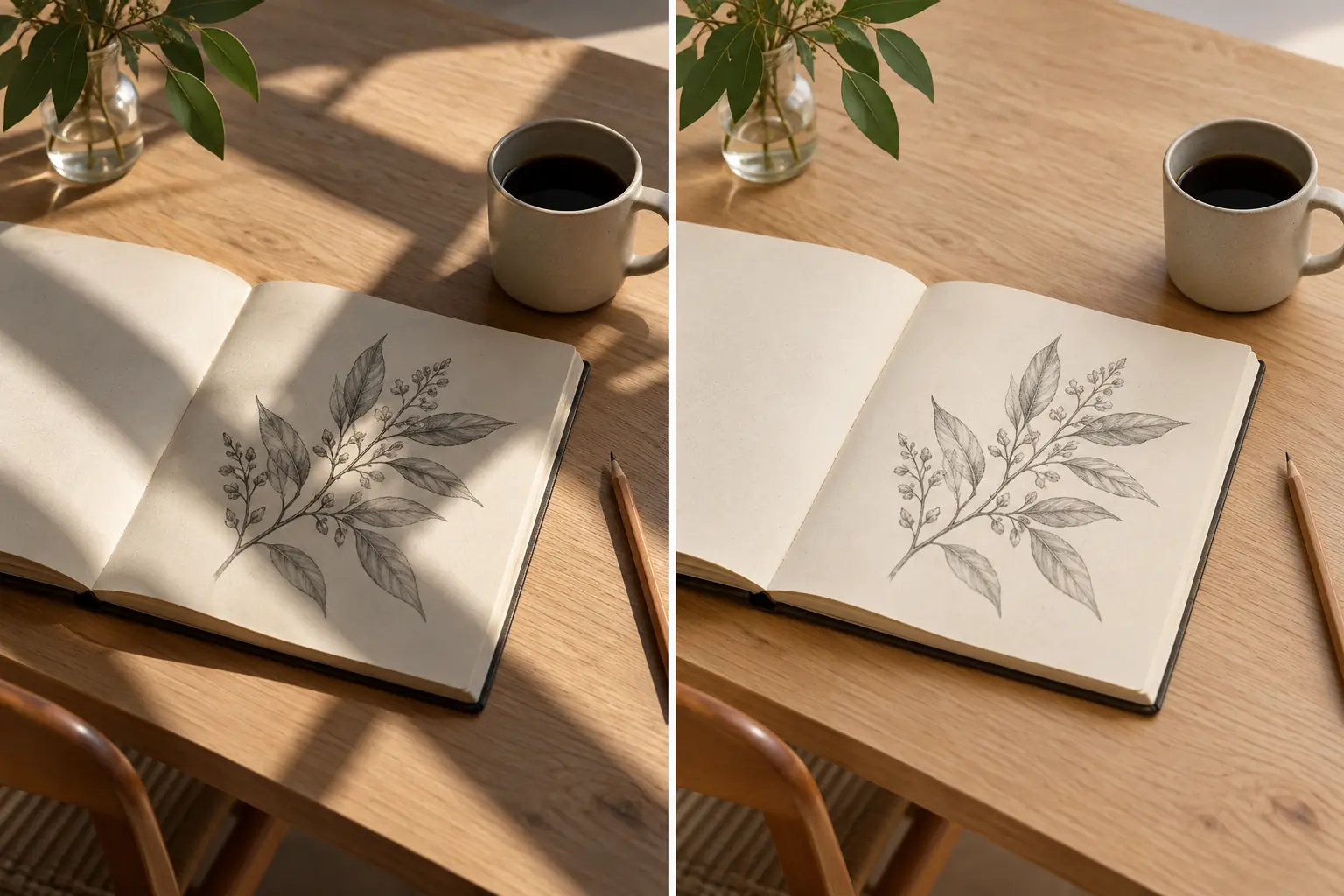
Handy- oder Handschatten auf Papier entfernen
Probiere die Korrektur bei Schatten auf Papier aus. Da KI-Bearbeitung Buchstaben oder Zahlen verändern kann, solltest du den Inhalt abgleichen. Für Dokumente, die exakt dokumentiert werden müssen, ist eine neue Aufnahme bei gleichmäßigem Licht eine Alternative.
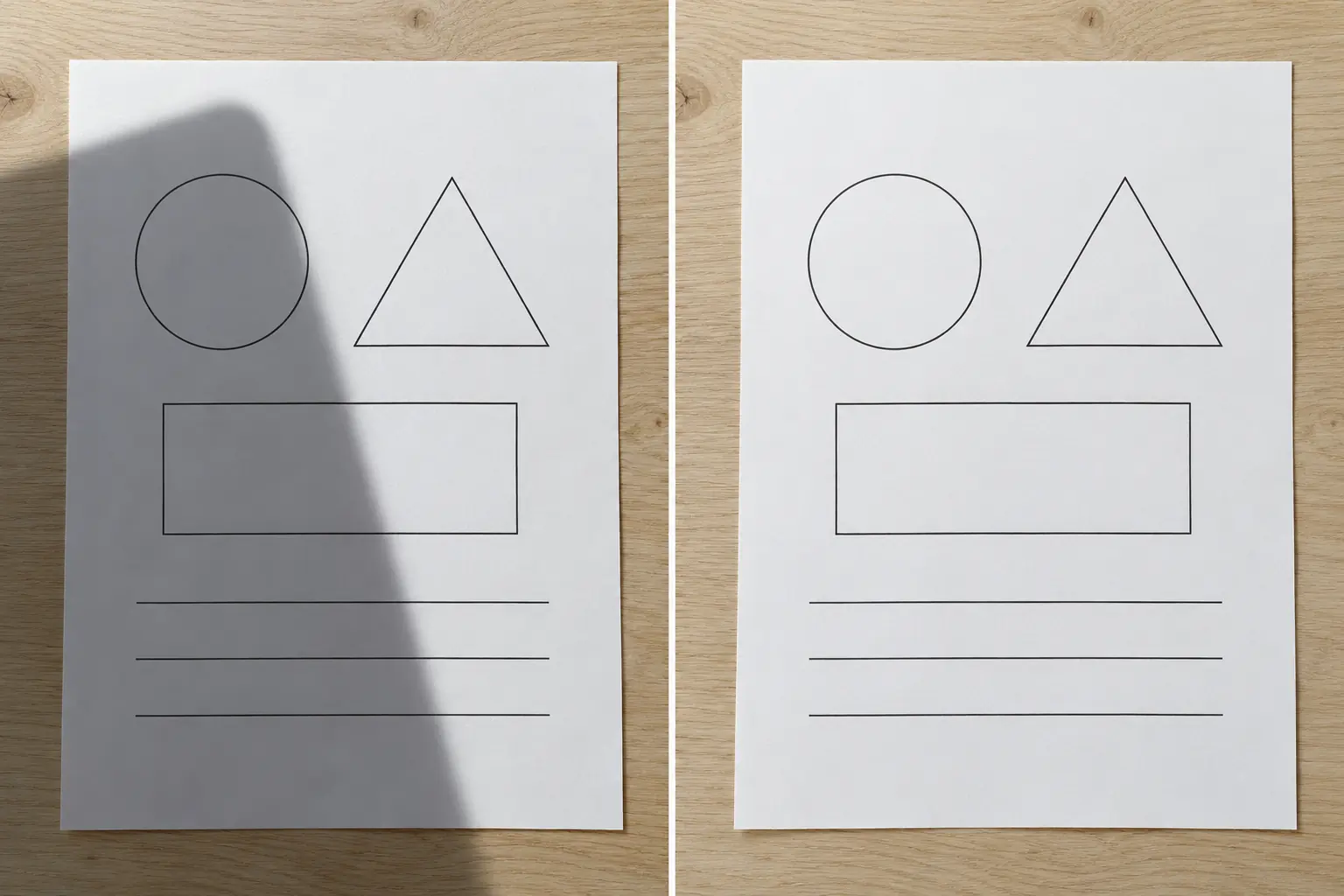
Passe nach der Schattenentfernung bei Bedarf Bildqualität oder Hintergrund an.
Störende Schatten? Probiere es mit deinem Foto aus
Beschreibe den betroffenen Bereich und prüfe, wie das Ergebnis zu deinem Foto passt.
Häufige Fragen zur Schattenentfernung
Lade ein Foto hoch, wähle die Fotoart und klicke auf „Generieren“. Im optionalen Textfeld kannst du zum Beispiel „Schatten auf der linken Gesichtshälfte entfernen“ eingeben.
Wähle „Gesicht & Porträt“, um die Korrektur von Schatten durch Hüte, Haare oder andere Objekte auszuprobieren. Das Ergebnis hängt vom Original und der Stärke des Schattens ab. Vergleiche Gesichtszüge und Hautstruktur mit dem Ausgangsbild.
Ja, du kannst das Werkzeug im iPhone-Browser nutzen. Lade ein Bild im Format JPG, PNG oder WebP hoch. HEIC-Dateien musst du vorher in ein unterstütztes Format umwandeln.
Für die Generierung werden Credits benötigt. Wenn du genügend kostenlose Credits besitzt, kannst du sie zum Ausprobieren verwenden. Melde dich an und prüfe dein Guthaben sowie die auf der Generieren-Schaltfläche angezeigten Kosten in Credits.
Du kannst ein Foto im Format JPG, JPEG, PNG oder WebP mit bis zu 10 MB hochladen. Die Seite verarbeitet jeweils ein Ausgangsfoto.
Eine vollständige Entfernung oder exakte Wiederherstellung ist nicht garantiert. Details, die in sehr dunklen Bereichen nicht aufgenommen wurden, lassen sich möglicherweise nicht zurückholen. Auch benachbarte Farben und Strukturen können sich durch KI-Bearbeitung verändern. Prüfe deshalb das Ergebnis.
Nein. Die KI orientiert sich an der gewählten Fotoart und deinen Textangaben. Auf dieser Seite gibt es keine Pinselauswahl oder pixelgenaue Maske.
Die Funktion ist für dunkle Schatten gedacht, die durch blockiertes Licht entstehen. Spiegelungen auf Glas und helle Lichtreflexe sind andere Effekte, die sich mit derselben Korrektur möglicherweise nicht verbessern lassen.