
Arbeitsbereich wird geladen…
Bildrauschen entfernen und Fotos online entrauschen
Störende Körnung und Farbpunkte in dunklen Fotos? Lade ein Bild hoch und versuche, das Rauschen zu verringern und die ursprüngliche Stimmung zu bewahren. Direkt im Browser, ohne eine App zu installieren.
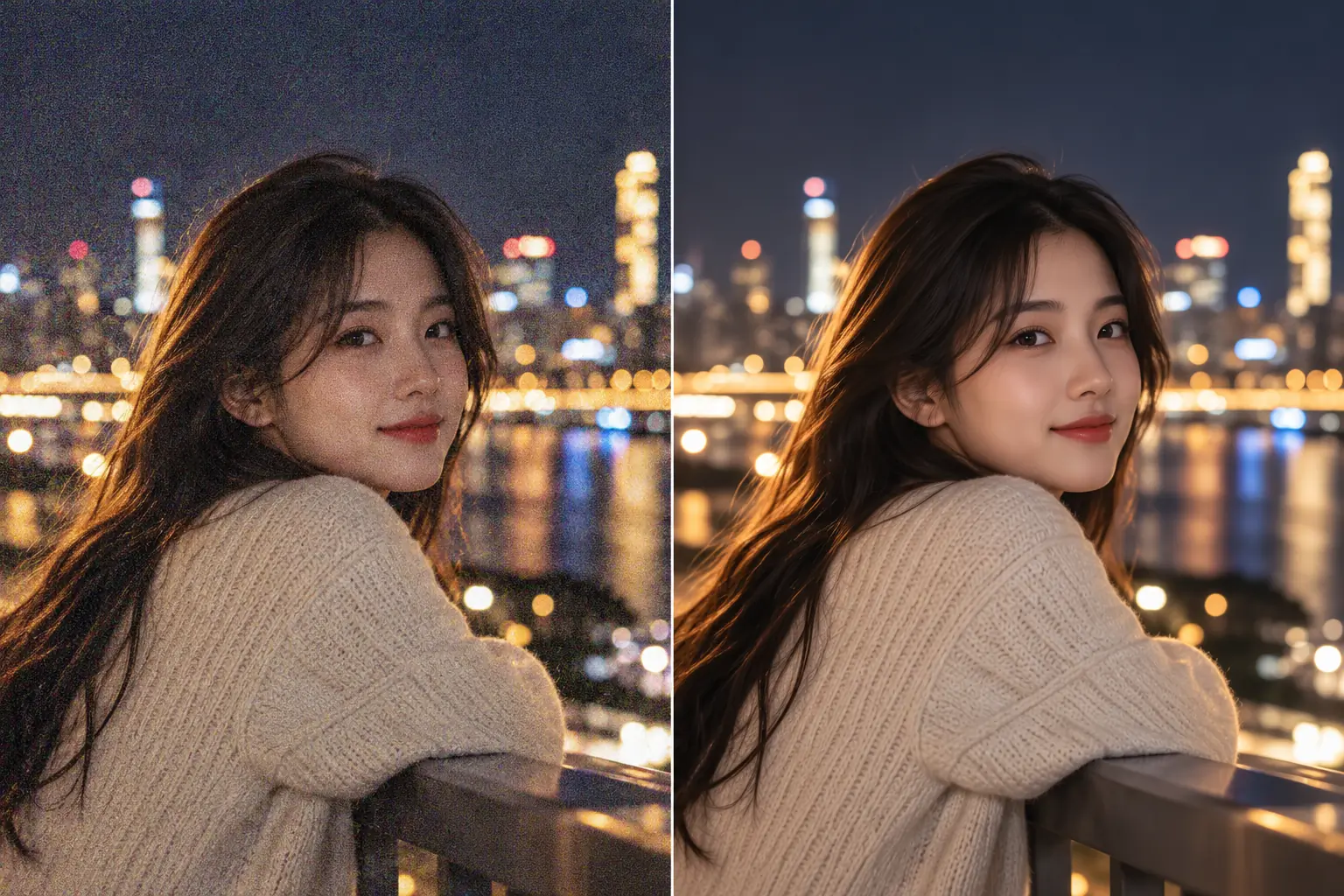
Was bedeutet es, ein Bild zu entrauschen?
Fotos bei wenig Licht oder hoher ISO-Einstellung können Körnung und Farbpunkte zeigen. Dieses Werkzeug soll Helligkeits- und Farbrauschen reduzieren und dabei Gesichtszüge, Haare und Stoffstrukturen möglichst erhalten. Es dient nicht zum Vergrößern oder Ändern der Beleuchtung.
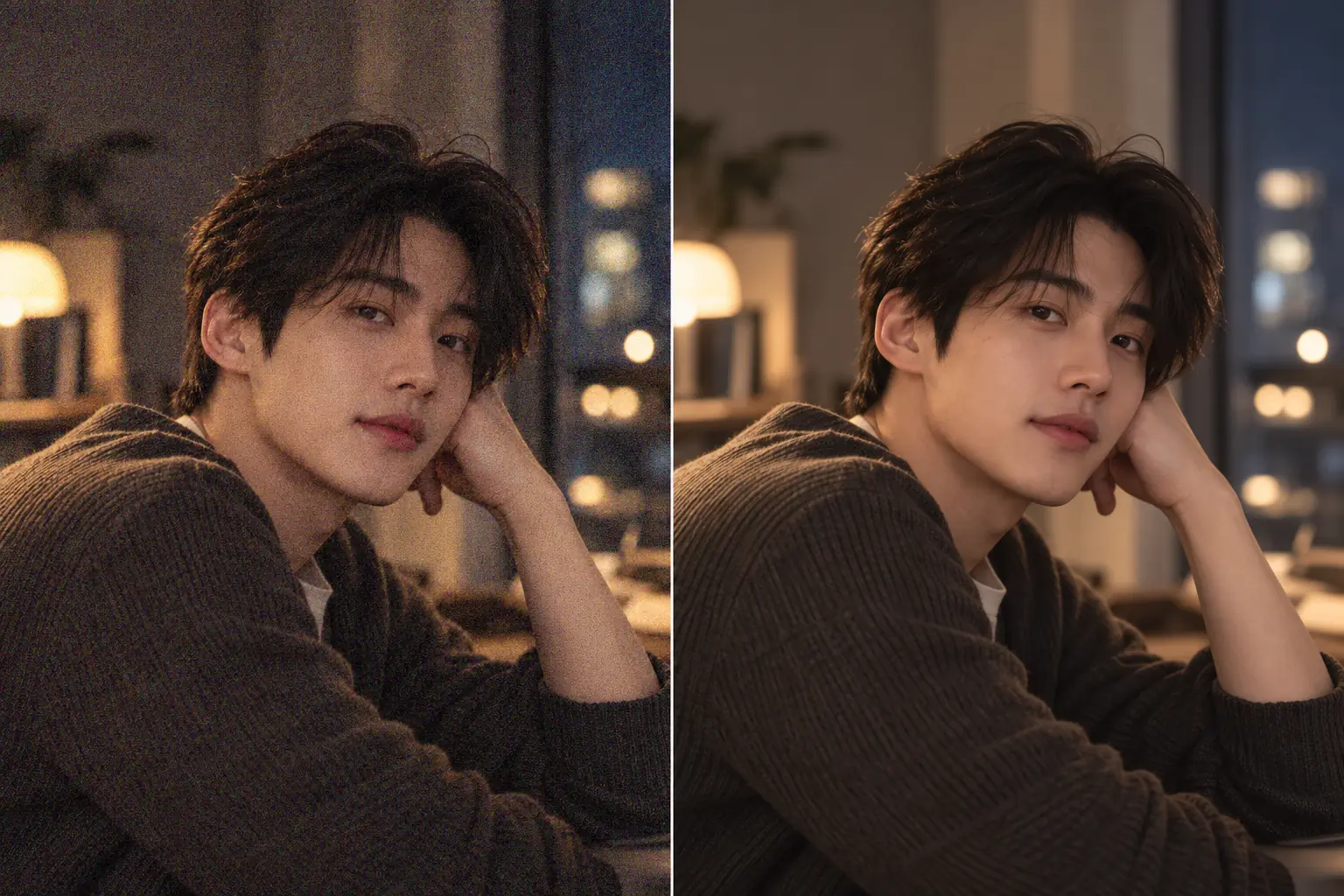
Bildrauschen in drei Schritten reduzieren
Hochladen, generieren und mit dem Original vergleichen.
Ein Foto hochladen
Wähle das verrauschte Original als JPG, JPEG, PNG oder WebP mit bis zu 10MB.
Optional Hinweise ergänzen und generieren
Beschreibe wichtige Strukturen und drücke auf Generieren. Modell und Ausgabeeinstellungen sind wählbar.
Prüfen und herunterladen
Vergleiche Gesichter, Haare, Kleidung und Schrift mit dem Original, bevor du ein passendes Ergebnis herunterlädst.
Rauschreduzierung mit Blick auf natürliche Strukturen
Körnung und Farbrauschen verringern
Für störende Körnung und rote, grüne oder blaue Punkte in dunklen Bereichen.
Wichtige Details beschreiben
Ergänze Hinweise zu Haut, Haaren oder Kleidung, ohne Bereiche mit einem Pinsel zu markieren.
Am Handy oder Computer nutzen
Öffne das Werkzeug im iPhone- oder Desktop-Browser und wähle ein unterstütztes Foto.
Diese Fotos kannst du entrauschen
Versuche, Rauschen in Aufnahmen bei wenig Licht zu reduzieren.
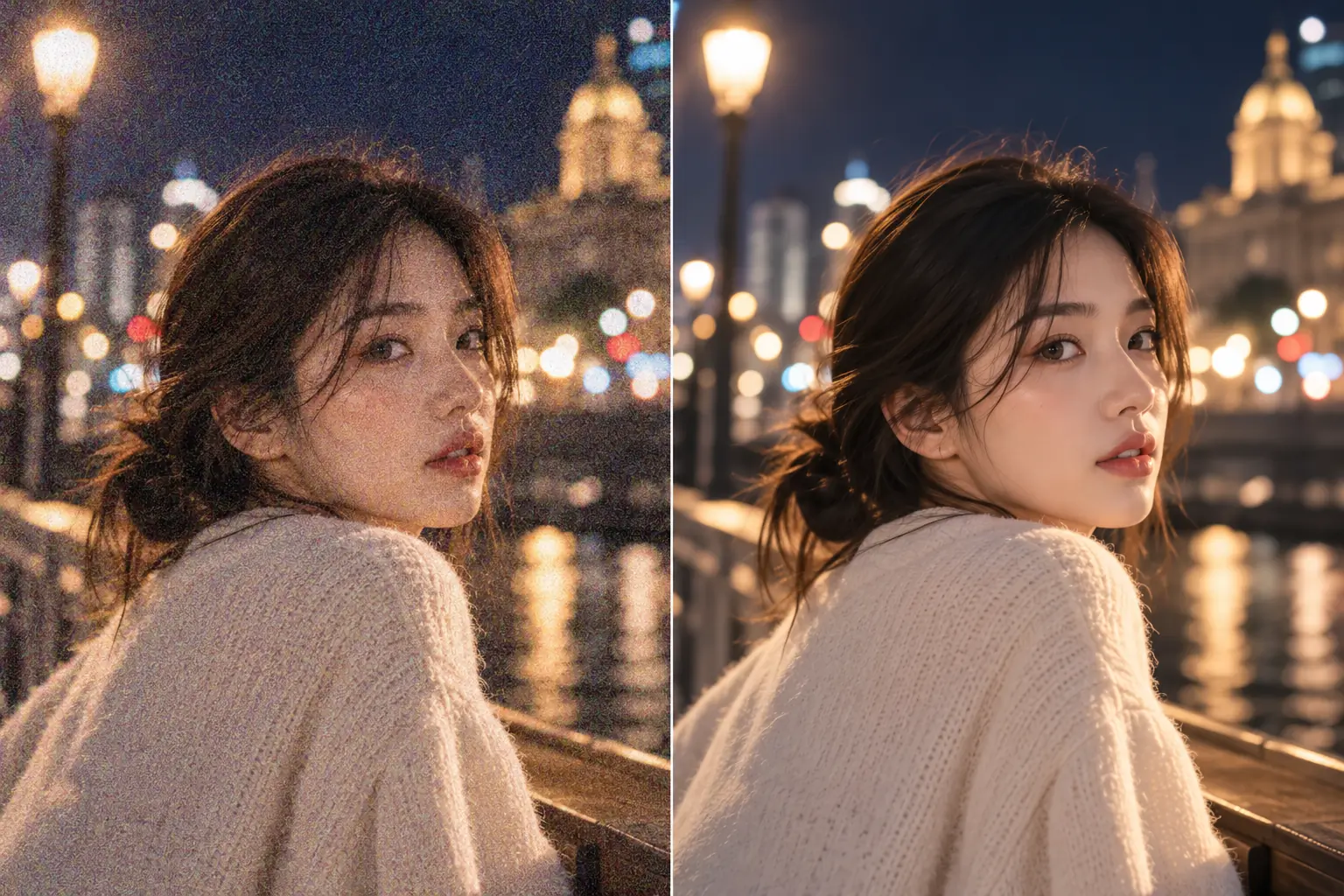
Nachtporträts
Für Porträts unter Straßenlaternen. Bitte bei Bedarf darum, Gesichtszüge und Haare ohne starke Hautglättung zu erhalten.
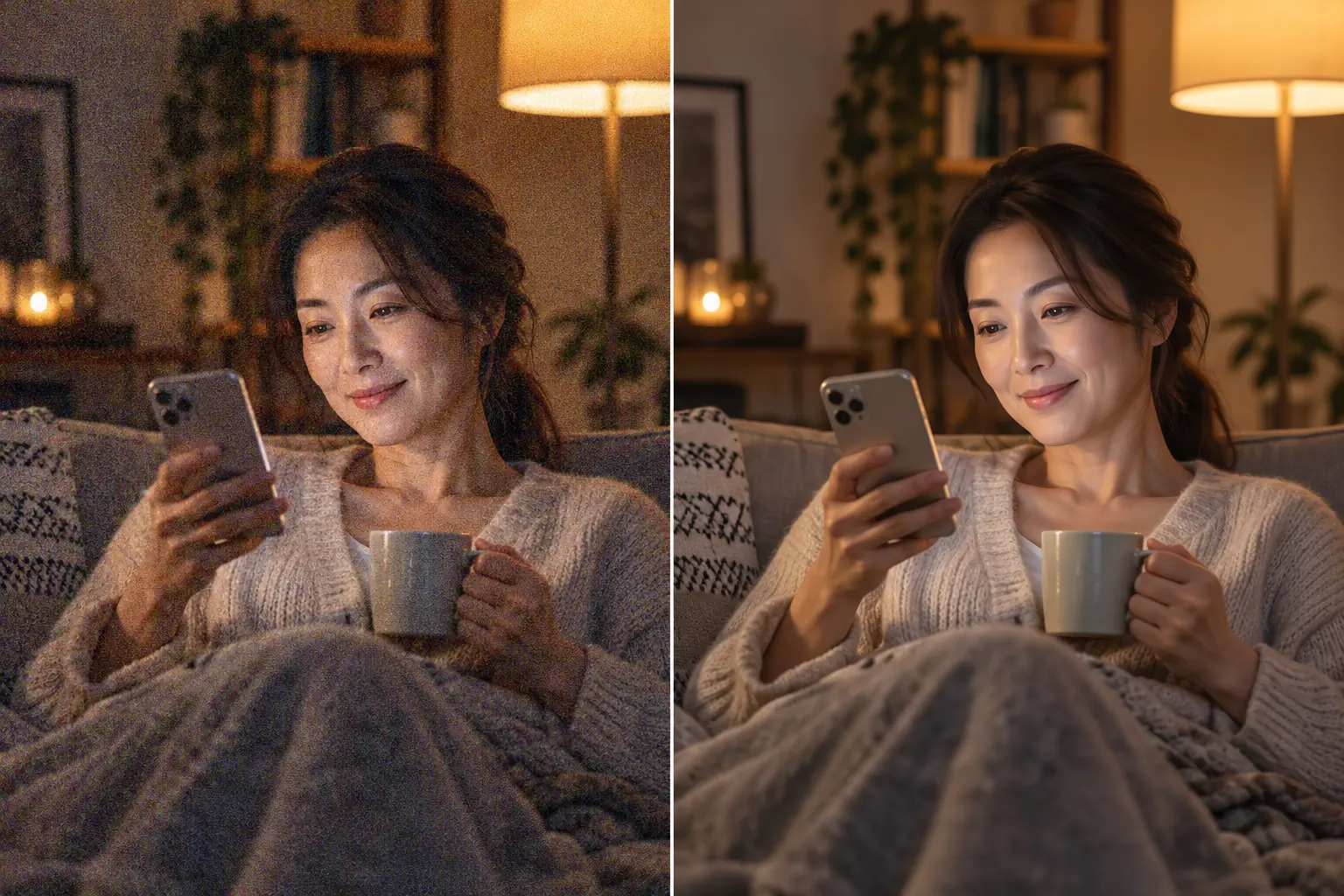
Smartphone-Fotos in Innenräumen
Reduziere Körnung und Farbpunkte an Wänden und in dunklen Hintergründen von Selfies oder Familienfotos.
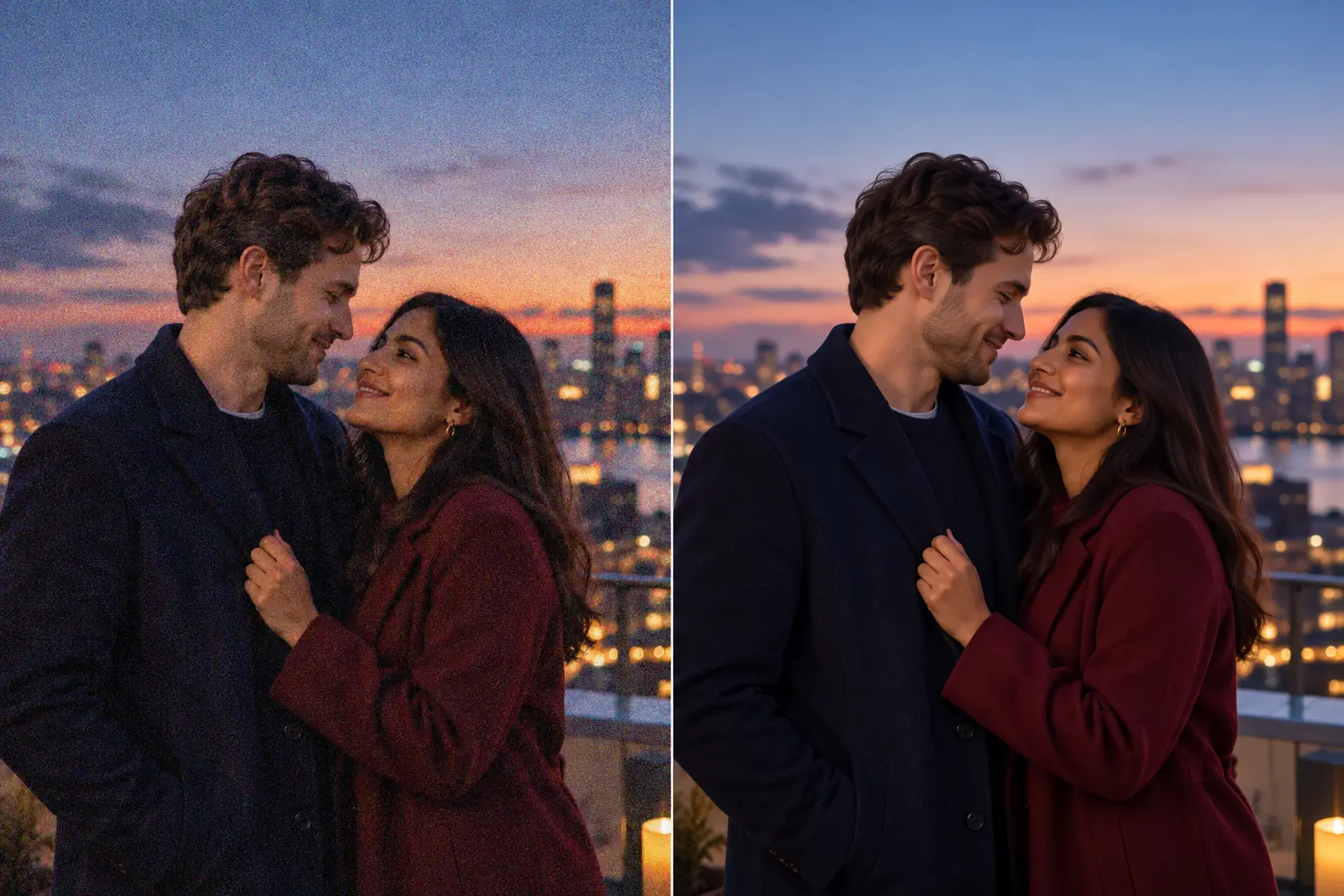
Paarfotos bei wenig Licht
Probiere ein Foto im Freien oder auf einer Terrasse am Abend. Prüfe anschließend beide Gesichter, Mimik und Kleidung.
Wähle das passende Werkzeug für andere Änderungen.
Ein natürlicherer Eindruck für körnige Fotos
Wähle ein verrauschtes Foto und prüfe das Ergebnis.
Fragen zum Entfernen von Bildrauschen
Lade ein Foto hoch und drücke auf Generieren. Beschreibe optional Strukturen, die erhalten bleiben sollen, oder besonders verrauschte Bereiche.
Dieses Werkzeug zielt auf Körnung und Farbrauschen. Es garantiert weder Vergrößerung noch die Korrektur von Bewegungs- oder Fokusunschärfe. Zum Vergrößern kannst du den KI-Bildverbesserer nutzen.
Die Anweisungen zielen auf natürliche Gesichtszüge und Strukturen, doch Details können sich ändern. Bei starkem Rauschen können etwas Körnung oder eine leicht weichere Darstellung bleiben. Vergleiche immer mit dem Original.
Ja, im Browser. Unterstützt werden JPG, JPEG, PNG und WebP bis 10MB pro Foto. HEIC muss zuvor konvertiert werden. Es wird jeweils ein Ausgangsfoto bearbeitet.
Zum Generieren musst du dich anmelden und benötigst Credits. Kostenlose Credits aus Check-in-Prämien kannst du verwenden, wenn dein Guthaben ausreicht. Beachte die Kosten auf der Schaltfläche Generieren.
Die Anweisungen verlangen das ursprüngliche Seitenverhältnis und die Auflösung, soweit unterstützt. Die Ausgabe hängt vom Modell und den Ausgabeeinstellungen ab. Prüfe diese vor der Generierung.
Vollständige Entfernung und genaue Wiederherstellung verlorener Details sind nicht garantiert. Starke Kompressionsblöcke, Kratzer und fehlende Schrift sind andere Probleme. Das Ergebnis hängt vom Original und Modell ab.