
Caricamento dell'area di creazione…
Rimuovi mosaico e sfocatura dalle foto con l’IA
Dai un aspetto più naturale alle aree pixelate o sfocate. L’IA usa i colori e le texture circostanti per creare dettagli plausibili e migliorare l’aspetto della foto. Prova direttamente nel browser.
Le immagini illustrano la ricostruzione dei dettagli. I volti e i particolari generati dall’IA possono differire dall’originale.
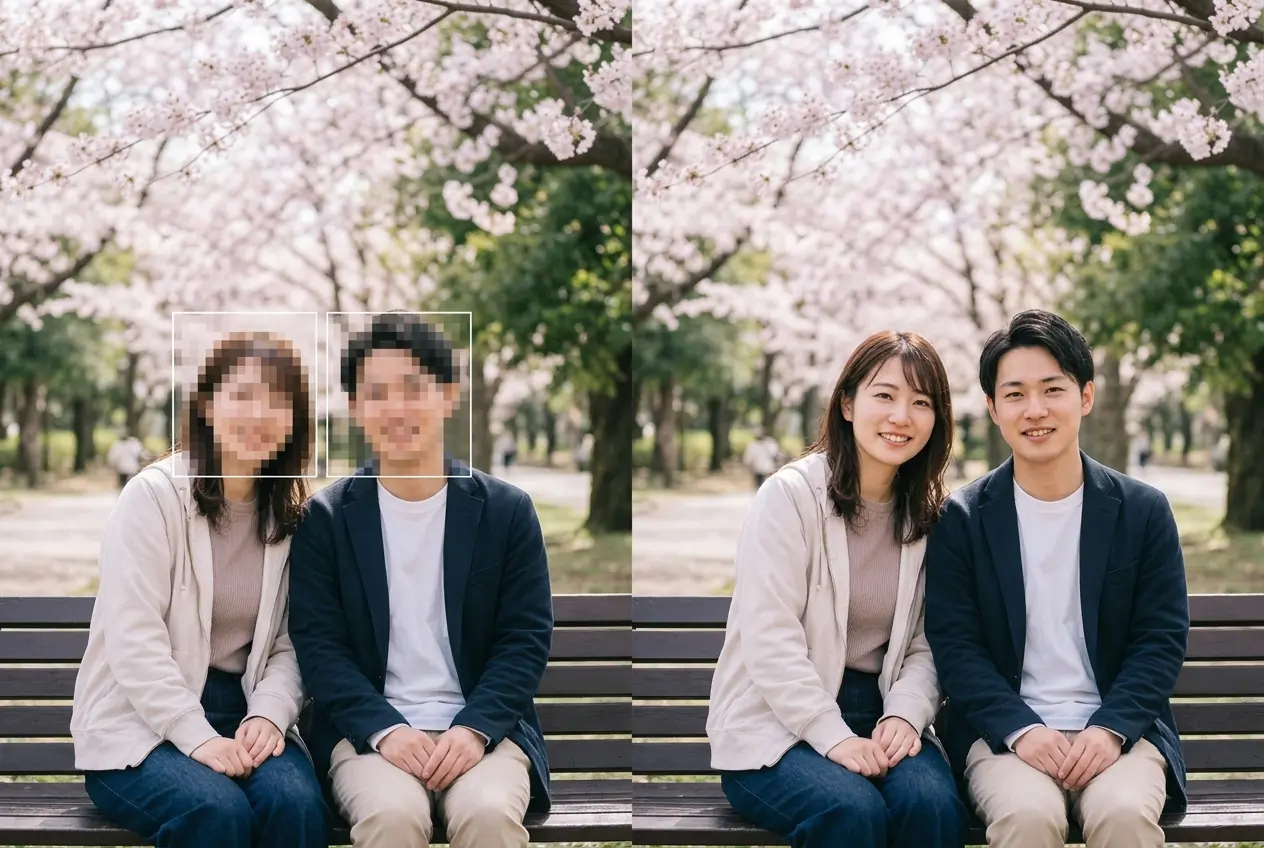
Come funziona la rimozione del mosaico con IA?
L’IA completa le zone nascoste dal mosaico o dalla sfocatura generando dettagli a partire dal resto dell’immagine. Colori, forme, luce e texture vicini aiutano a ottenere un aspetto più uniforme. AIKissfiy usa modelli di editing guidati da istruzioni scritte. Le informazioni originali nascoste non possono essere recuperate con precisione. Volti e motivi generati possono quindi differire dalla foto originale.
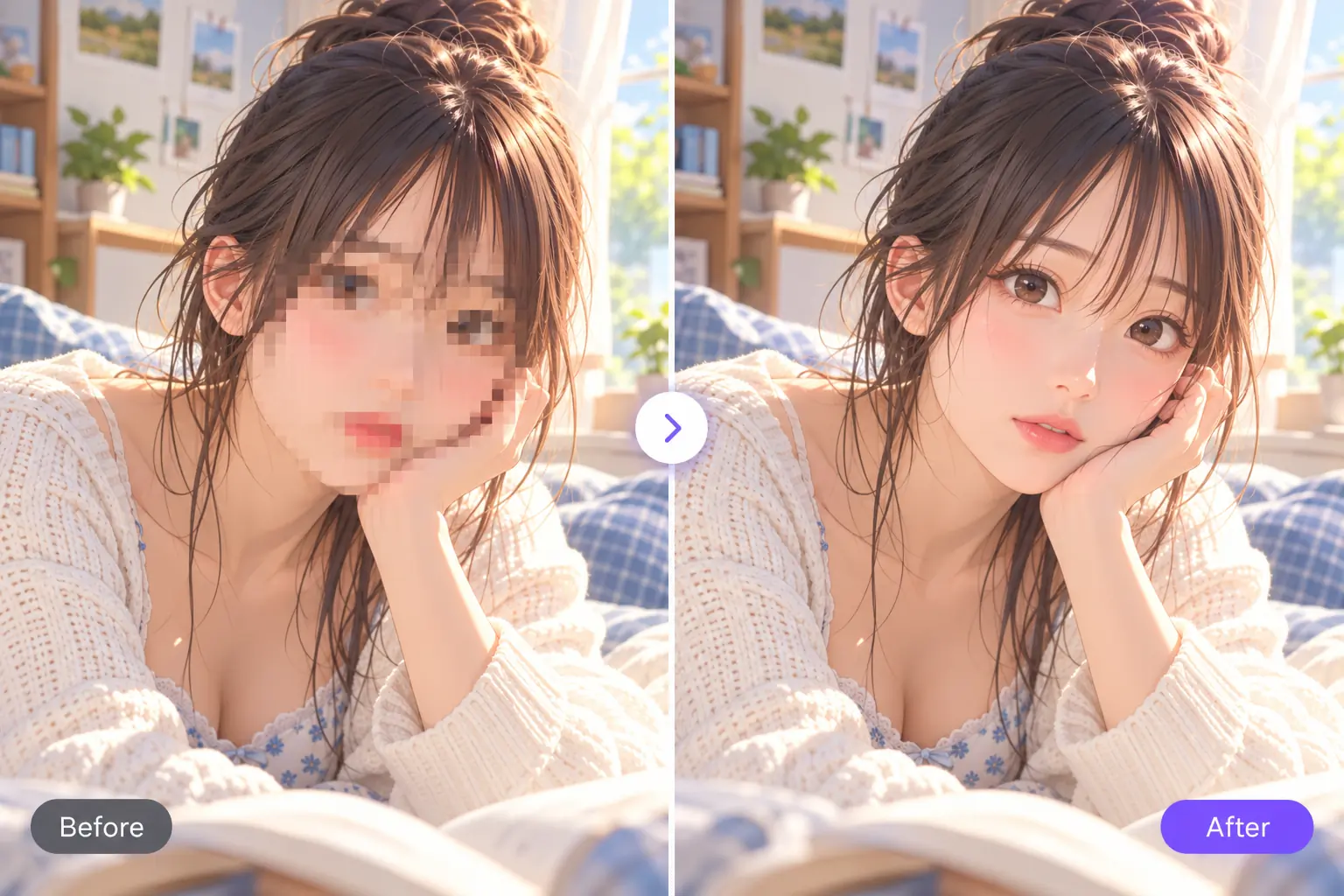
Come rimuovere il mosaico da una foto in 3 passaggi
Usa il prompt già pronto o adattalo alle aree che vuoi migliorare.
1. Carica un’immagine
Scegli una tua foto o un’altra immagine che hai il diritto di modificare.
2. Controlla le istruzioni e genera
Verifica modello, prompt, impostazioni e crediti richiesti, poi premi il pulsante di generazione. Per generare devi accedere al tuo account.
3. Controlla e scarica
Controlla volti, motivi e testo nell’anteprima prima di scaricare l’immagine. I download degli utenti gratuiti includono una filigrana.
Migliorare le immagini è più semplice con AIKissfiy
Dettagli coerenti con la scena
Usa colori, forme e texture circostanti come riferimento per completare in modo naturale le aree coperte dal mosaico.
Per mosaico, pixelatura e sfocatura
Prova a migliorare le zone poco chiare dovute a mosaico, pixelatura o sfocatura indesiderata. Il risultato dipende dalle condizioni dell’immagine.
Istruzioni già pronte
Il prompt è già compilato. Puoi aggiungere indicazioni come “modifica solo il lato destro dello sfondo”.
Scegli il modello di editing
Prova modelli e impostazioni diversi e confronta i risultati sulla stessa foto. I crediti richiesti sono indicati prima della generazione.
Nessuna installazione
Usa il browser del telefono o del computer senza installare un programma di fotoritocco dedicato.
Prova con crediti gratuiti
Accedi e riscatta i crediti gratuiti del check-in. Puoi provare una modifica quando il saldo copre il modello e le impostazioni scelti.
Riduci mosaico e sfocatura nelle tue foto
Le immagini illustrano la ricostruzione dei dettagli. I volti e i particolari generati dall’IA possono differire dall’originale.
I tuoi ritratti e selfie
Prova a completare le aree a cui hai aggiunto mosaico o sfocatura nelle tue foto. I tratti del viso e i dettagli dei capelli possono cambiare, quindi controlla il risultato.
Migliora una foto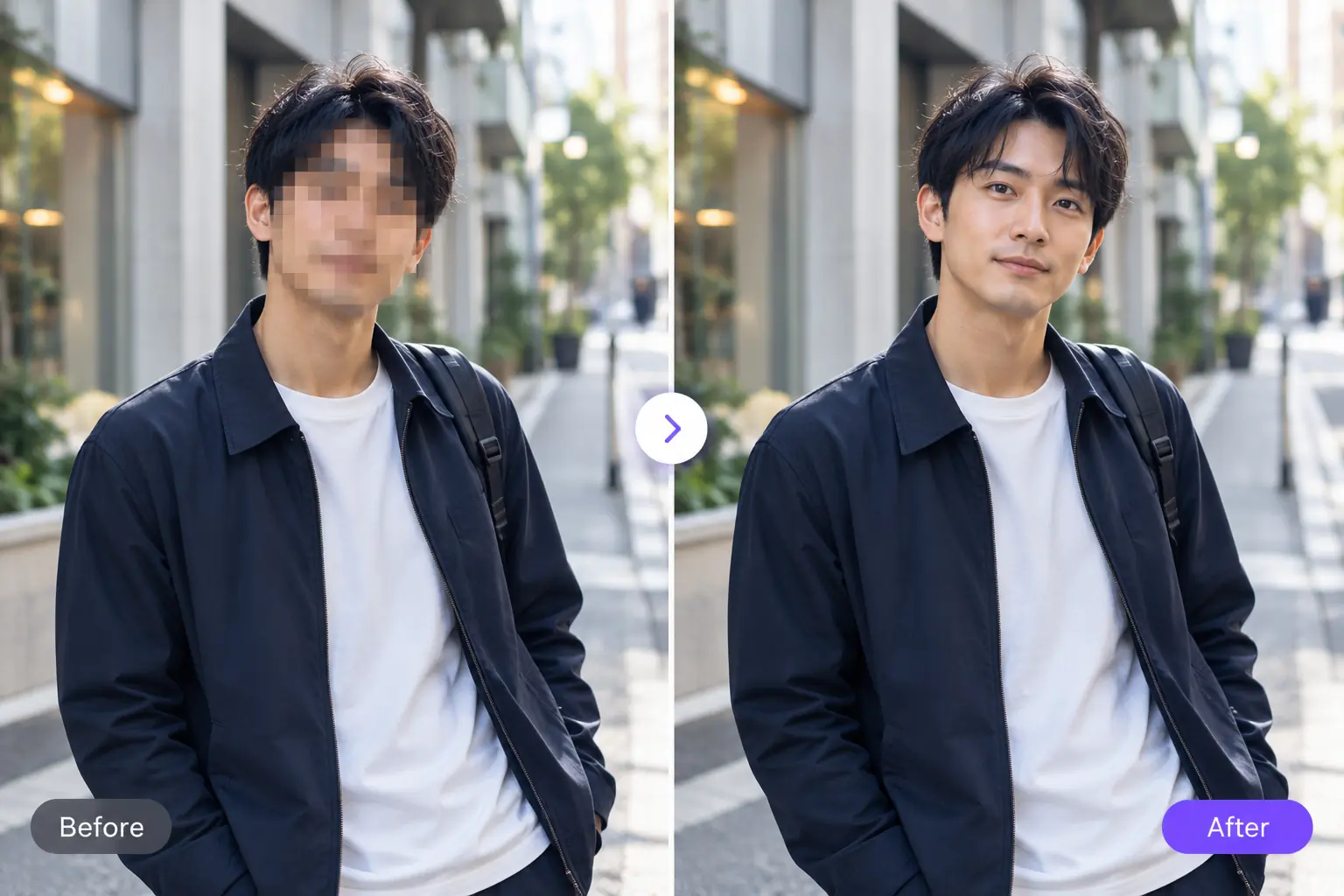
Immagini per i social più leggibili
Migliora le parti poco chiare di post e contenuti visivi creati da te. Indica la zona da modificare e prova un risultato coerente con lo stile dell’immagine.
Migliora un’immagine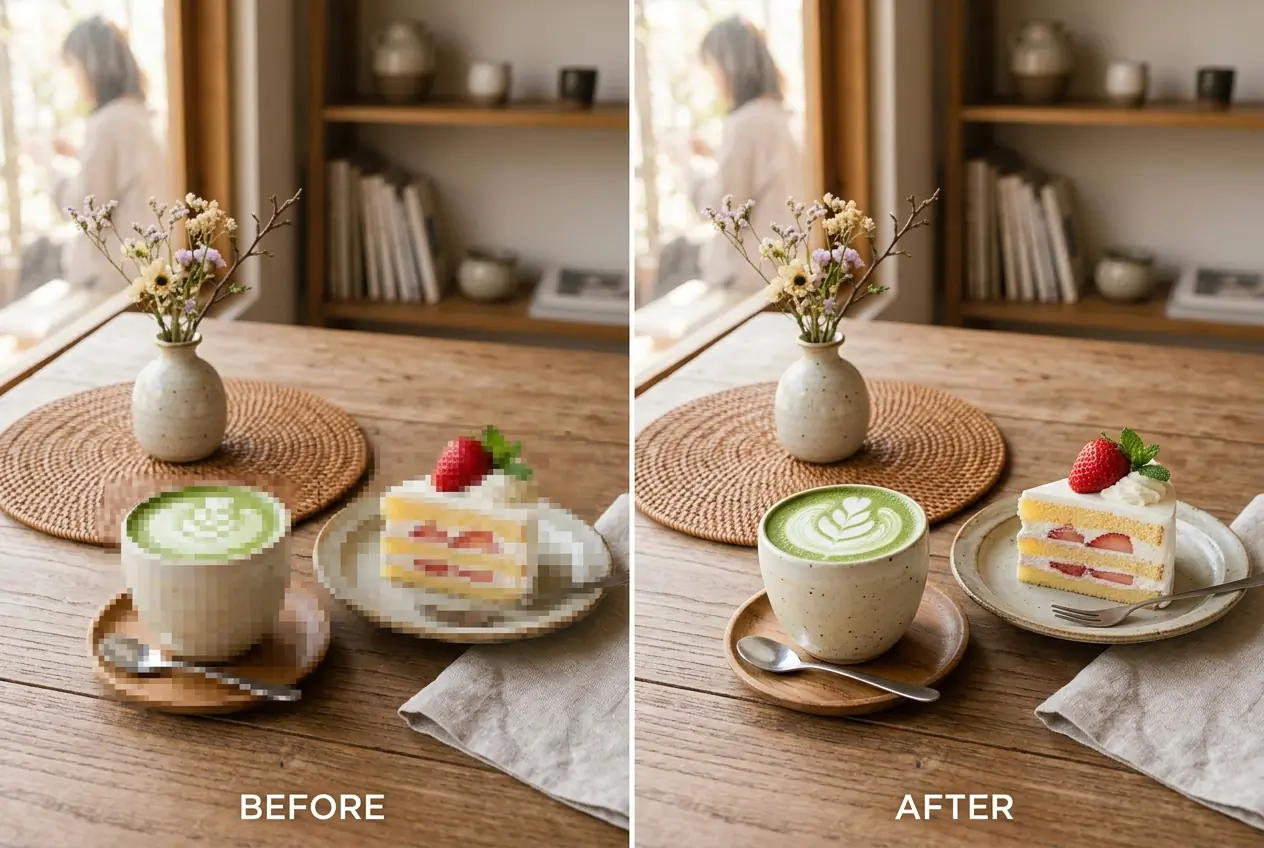
Paesaggi e animali domestici
Riduci i blocchi di pixel o la sfocatura indesiderata nelle foto di viaggio e dei tuoi animali. I colori e le texture vicini guidano l’integrazione dei dettagli nella scena.
Migliora una foto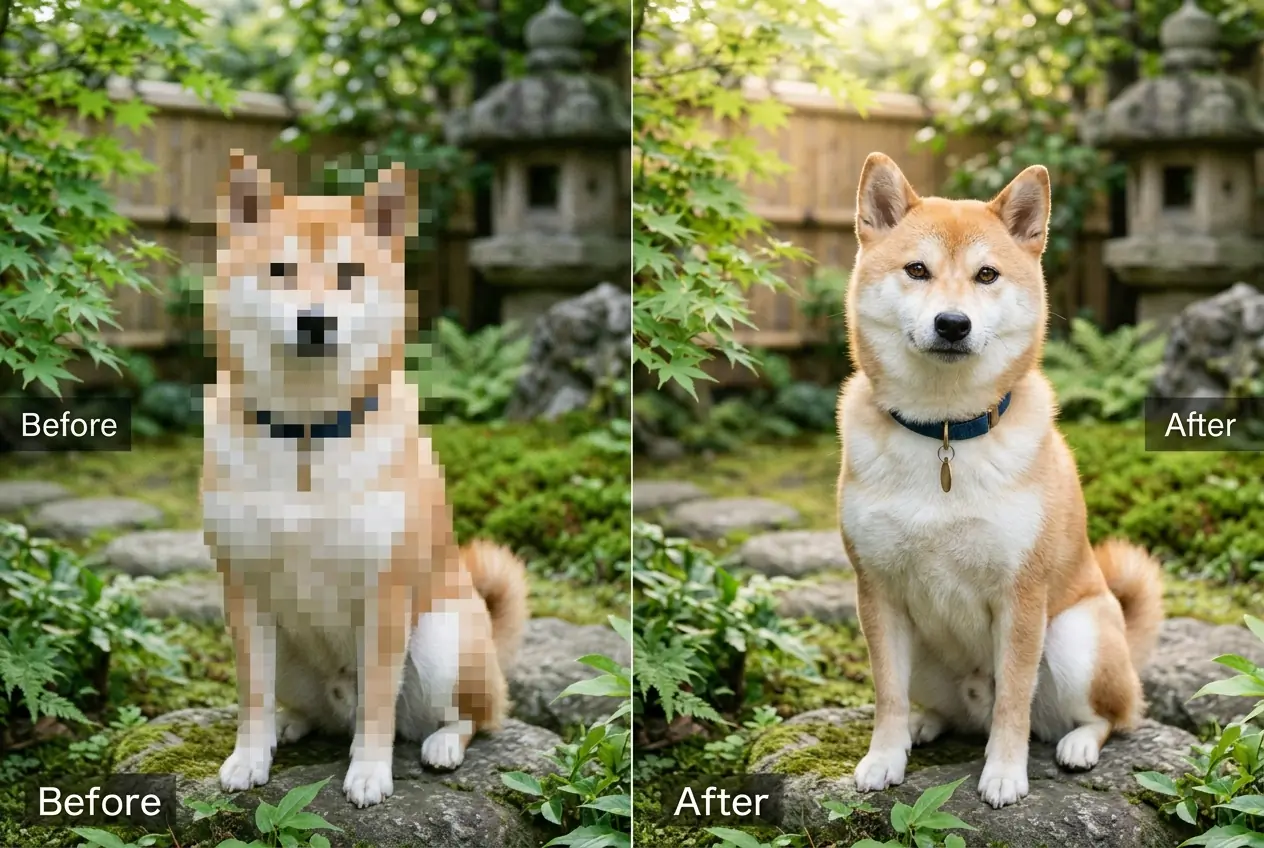
Materiali grafici e foto di prodotti
Completa le zone dall’aspetto poco definito nei tuoi progetti o nelle foto di prodotti. Forme, motivi e testo possono cambiare. Prima della pubblicazione, confronta il risultato con il prodotto reale.
Migliora un’immagine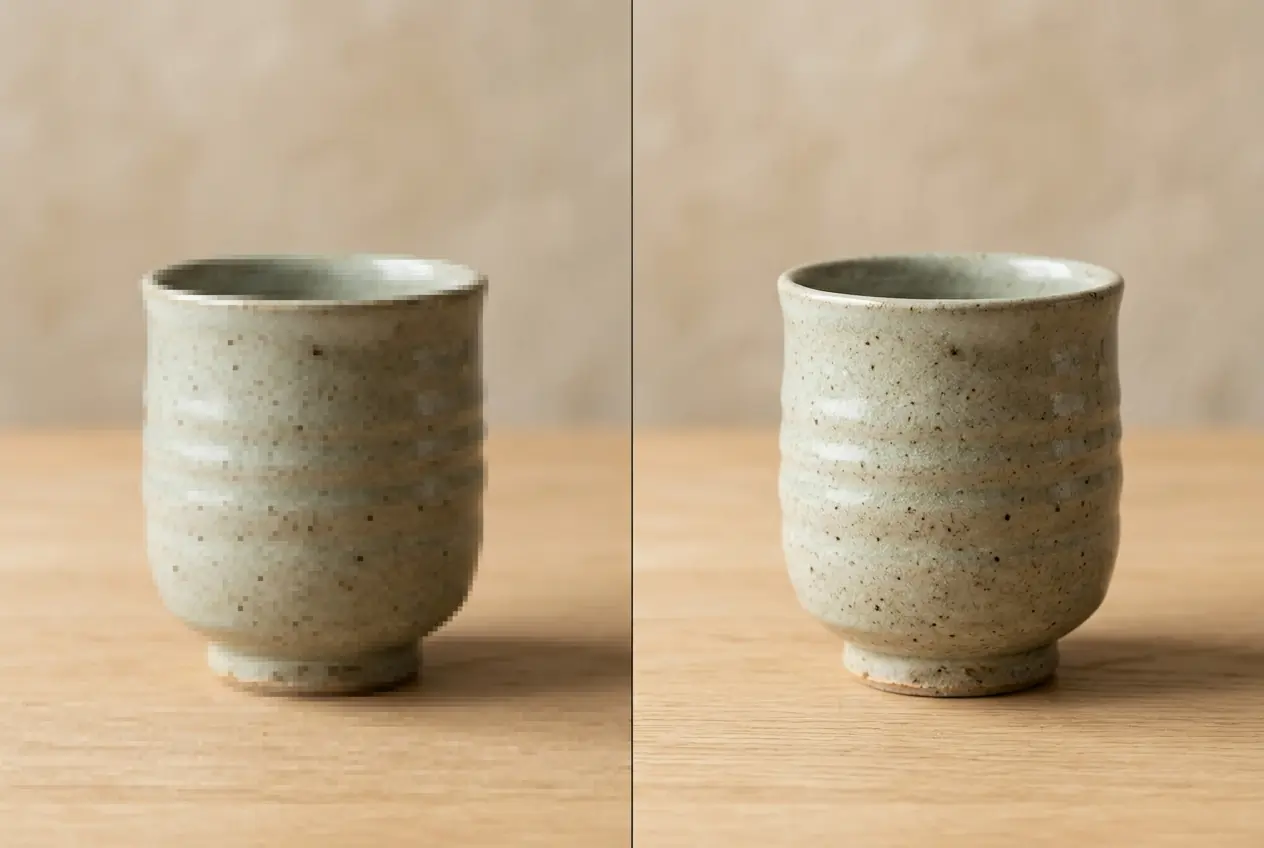
Esplora gli strumenti per migliorare la qualità, modificare gli sfondi e ritoccare le foto.
Prova a ridurre mosaico e sfocatura nella tua foto
Carica un’immagine, controlla il prompt già pronto e avvia la generazione. Aggiungi indicazioni sulle aree da migliorare e valuta il risultato.
Per generare servono l’accesso e crediti sufficienti. Puoi ottenere crediti gratuiti con il check-in.
Domande frequenti sulla rimozione del mosaico con IA
Genera dettagli nelle zone coperte da mosaico o sfocatura usando come riferimento colori, forme e texture circostanti. I dettagli sono ricostruzioni dell’IA e possono differire dalla foto originale.
Carica un’immagine, controlla il prompt già pronto, il modello e le impostazioni, poi avvia la generazione. Puoi specificare nel prompt le aree da modificare. Controlla l’anteprima prima di scaricare il risultato.
Le informazioni originali perse con l’applicazione del mosaico non possono essere recuperate con precisione. L’IA genera dettagli plausibili dal contesto, quindi volti, testo e motivi possono differire dall’originale.
Puoi provare a ridurre i blocchi di pixel e la sfocatura indesiderata. Il risultato varia in base all’estensione e all’intensità dell’effetto, alla qualità dell’immagine, al modello e al prompt. Le aree molto ampie sono più difficili da ricostruire.
L’IA può completare l’area del viso, ma il volto generato potrebbe non corrispondere alla persona originale. Non è adatto a identificare qualcuno. Usa foto tue o immagini che hai il diritto di modificare.
Puoi provarlo con crediti gratuiti. Accedi per riscattare i crediti del check-in e verifica che il saldo copra il modello e le impostazioni scelti. Ogni generazione consuma crediti e puoi acquistarne altri.
I download degli utenti gratuiti includono una filigrana. Per scaricare senza filigrana si applicano le condizioni di accesso a pagamento. Controlla le opzioni e i piani disponibili nella schermata di download.
Puoi usare il prompt già pronto senza conoscere programmi di editing professionali. Se il risultato richiede modifiche, descrivi più precisamente le aree da migliorare e i dettagli da conservare.
Questa pagina elabora foto e immagini statiche. Non supporta la rimozione del mosaico dai file video.