
Caricamento dell'area di creazione…
Togli le ombre dalle foto e metti in risalto il soggetto
L’ombra di un cappello sul viso, una zona scura su un prodotto o l’ombra del telefono su un foglio: carica la foto e usa l’IA per rimuovere le ombre indesiderate. Inizia dal browser, senza installare un’app.

Rimuovere le ombre non significa schiarire tutta la foto
Aumentare la luminosità dell’intera foto può sbiadire le zone già chiare. Questo strumento corregge con IA le aree scurite dalle ombre e le relative dominanti di colore. Descrivi la zona da trattare per guidare la modifica e cercare di mantenere l’aspetto originale della foto.
Come rimuovere le ombre da una foto in 3 passaggi
Scegli una foto, indica le ombre da rimuovere e controlla il risultato.
Carica una foto
Scegli la foto con le ombre da correggere. Sono supportati file JPG, PNG e WebP fino a 10 MB.
Scegli il tipo di foto e la zona
Seleziona Viso e ritratto, Prodotto oppure Carta e documenti. Se vuoi, aggiungi una richiesta come “rimuovi l’ombra sulla guancia”, poi premi Genera.
Controlla e scarica
Confronta ombre, colori e dettagli con l’originale. Se il risultato ti soddisfa, scarica l’immagine.
Un modo più semplice per eliminare le ombre dalle foto
Affida la correzione della luce all’IA
Scegli il tipo di foto e inizia senza dover imparare a usare un software di fotoritocco complesso.
Indica le ombre con le parole
Descrivi l’ombra sul viso o sul prodotto e specifica i colori e le texture che vuoi mantenere.
Da smartphone o computer
Carica le foto dal browser. Su iPhone, scegli un’immagine in uno dei formati supportati.
Ritratti, prodotti e fogli con ombre indesiderate
Indica la zona da trattare in base al tipo di foto.
Rimuovere le ombre dal viso
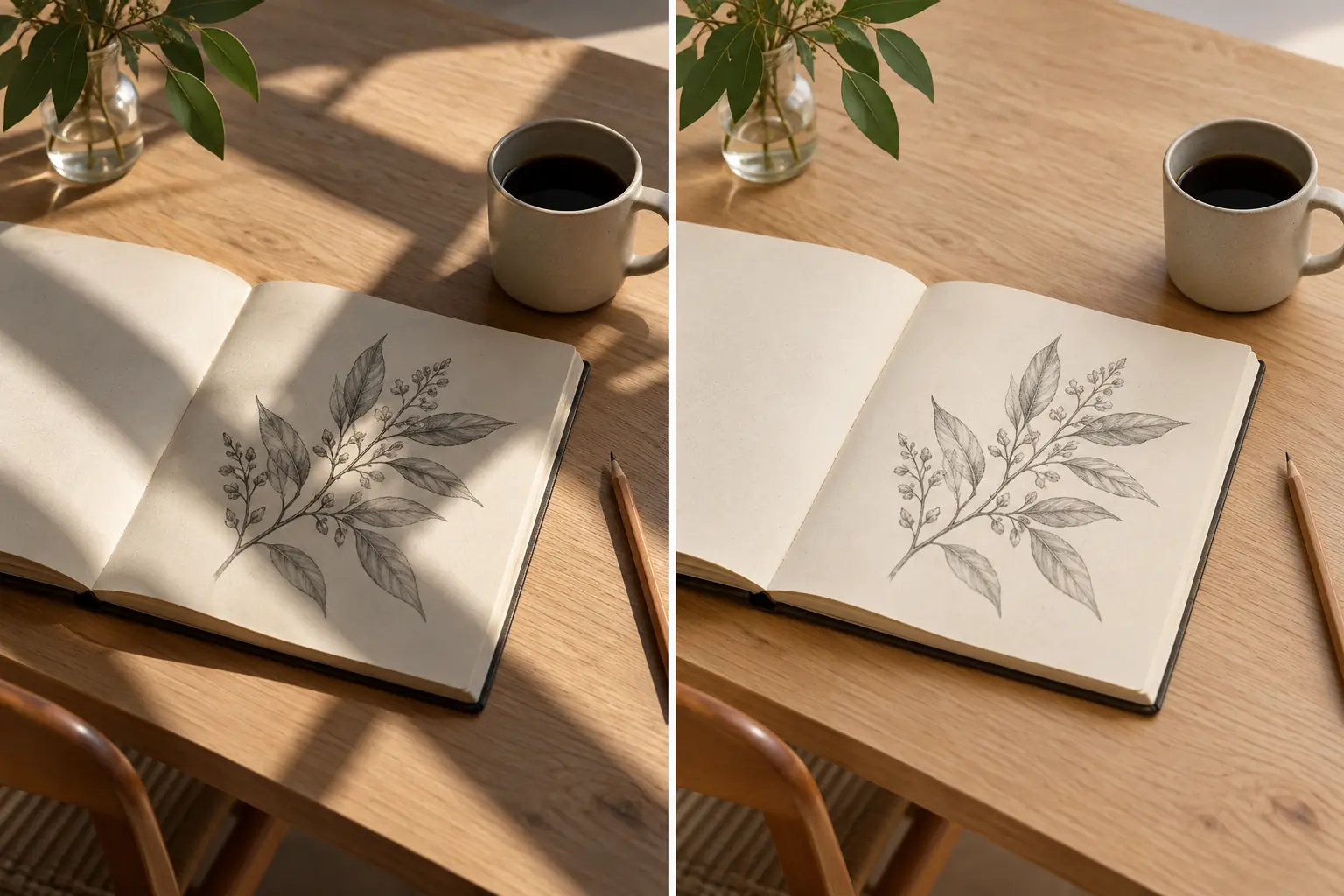
Prova la correzione delle ombre create da cappelli, capelli o luce laterale. Chiedi di mantenere espressione e texture della pelle, poi confronta i lineamenti con la foto originale.

Eliminare le ombre dalle foto prodotto
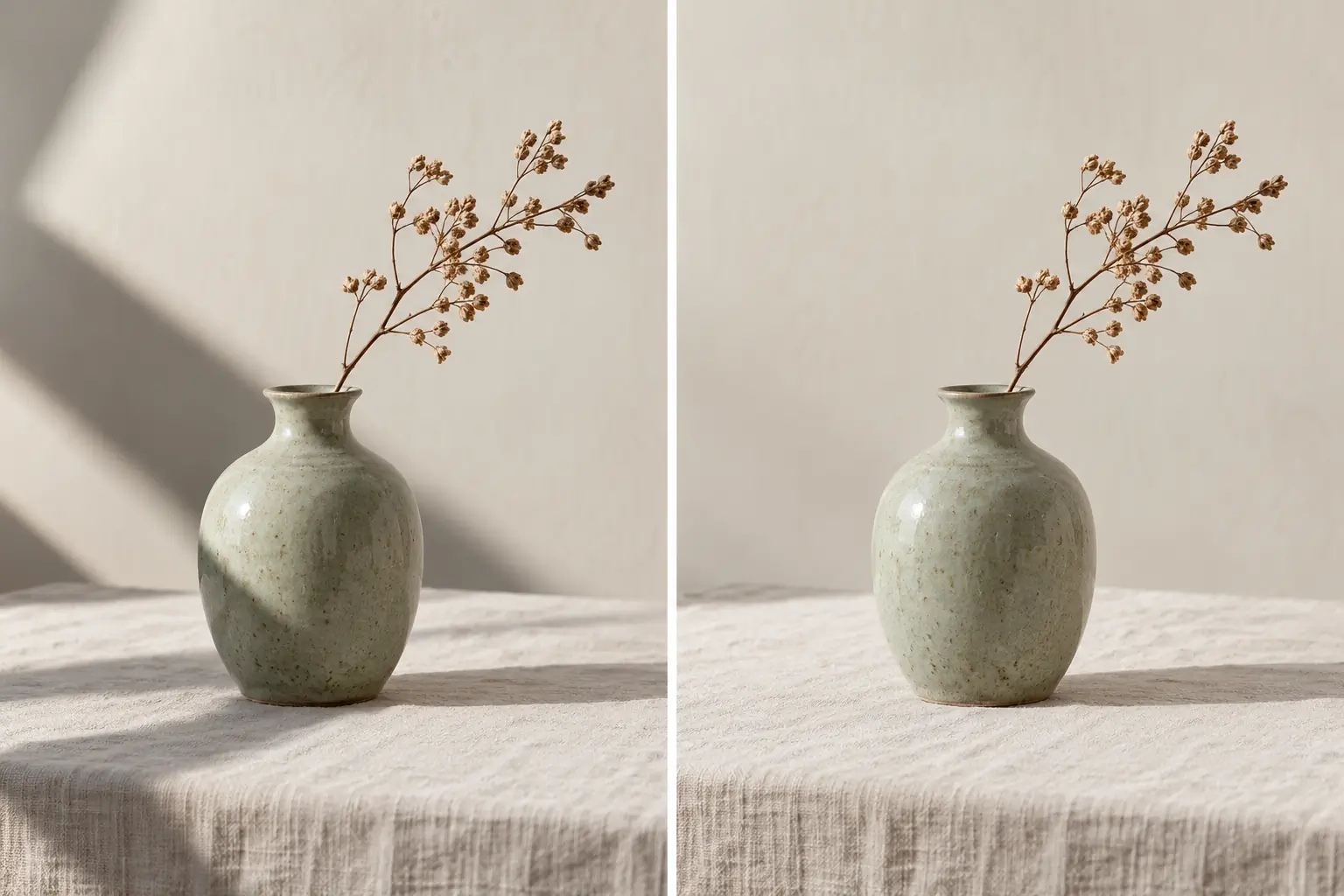
Correggi le ombre che disturbano le foto di piccoli oggetti o creazioni artigianali. Prima di pubblicarle, confronta colori, forme ed etichette con l’originale.
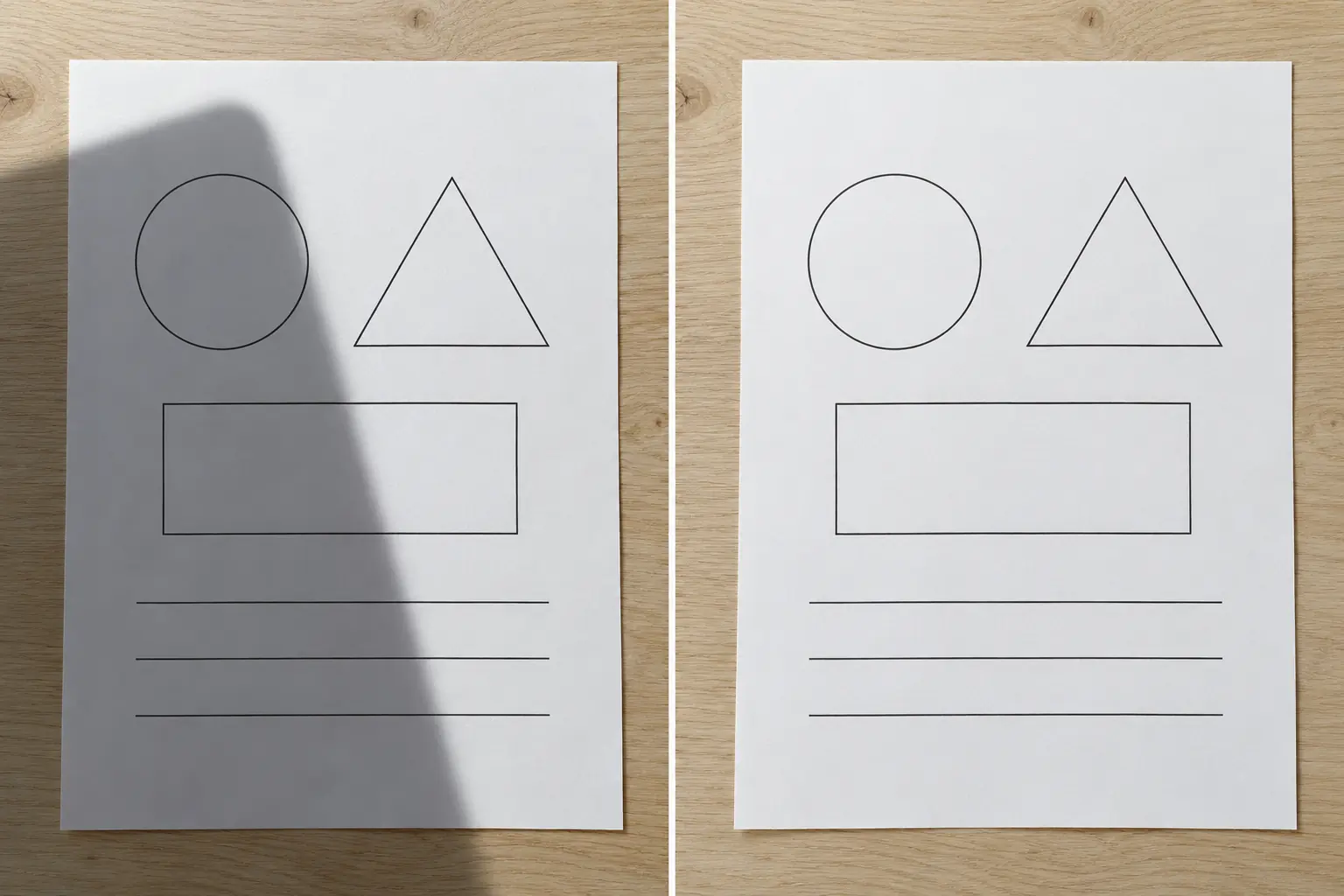
Togliere l’ombra del telefono o della mano dalla carta
Prova a rimuovere le ombre proiettate su un foglio. L’IA può modificare lettere o numeri: verifica sempre il contenuto. Per documenti che richiedono una riproduzione esatta, valuta di scattare una nuova foto con luce uniforme.
Dopo aver rimosso le ombre, puoi intervenire sulla qualità o sullo sfondo se necessario.
Vuoi rimuovere un’ombra dalla tua foto?
Scegli la foto, indica la zona da trattare e controlla il risultato.
Domande frequenti sulla rimozione delle ombre
Carica una foto, seleziona il tipo di immagine e premi Genera. Nel campo facoltativo puoi aggiungere indicazioni, ad esempio “rimuovi l’ombra sul lato sinistro del viso”.
Scegli Viso e ritratto per provare a correggere le ombre di cappelli, capelli o altri oggetti. Il risultato dipende dalla foto e dall’intensità dell’ombra. Confronta lineamenti e texture della pelle con l’originale.
Sì, puoi usare lo strumento dal browser di iPhone. Carica un’immagine JPG, PNG o WebP. Prima di caricare una foto HEIC, convertila in un formato supportato.
La generazione richiede crediti. Se hai crediti gratuiti sufficienti, puoi usarli per provare lo strumento. Accedi e verifica il saldo e il numero di crediti richiesti sul pulsante di generazione.
Puoi caricare una foto JPG, JPEG, PNG o WebP fino a 10 MB. Questa pagina usa una sola foto originale alla volta.
La rimozione completa e il recupero esatto non sono garantiti. I dettagli non registrati nelle aree molto scure potrebbero non essere recuperabili. L’IA può anche modificare colori o texture vicini: controlla il risultato.
No. L’IA si basa sul tipo di foto scelto e sulle istruzioni scritte. La pagina non offre un pennello né una maschera per selezioni precise a livello di pixel.
Questa funzione è pensata per le ombre scure causate da un ostacolo alla luce. I riflessi sul vetro e i bagliori sono fenomeni diversi e potrebbero non migliorare con la stessa correzione.