
Đang tải không gian sáng tạo…
Xóa bóng đổ trong ảnh, làm rõ biểu cảm và màu sắc
Bóng mũ trên mặt, vùng tối trên sản phẩm hay bóng điện thoại trên trang giấy: tải ảnh lên để AI xử lý những bóng đổ gây khó chịu. Bạn có thể bắt đầu ngay trên trình duyệt mà không cần cài ứng dụng.

Xóa bóng đổ khác gì với tăng sáng toàn bộ ảnh?
Tăng sáng cả ảnh có thể khiến những vùng vốn đã sáng bị bạc màu. Công cụ này dùng AI để điều chỉnh độ sáng và khắc phục hiện tượng ám màu ở vùng bóng đổ. Bạn có thể mô tả vị trí cần xử lý để hướng dẫn AI xóa bóng, đồng thời cố gắng giữ lại vẻ tự nhiên của ảnh gốc.
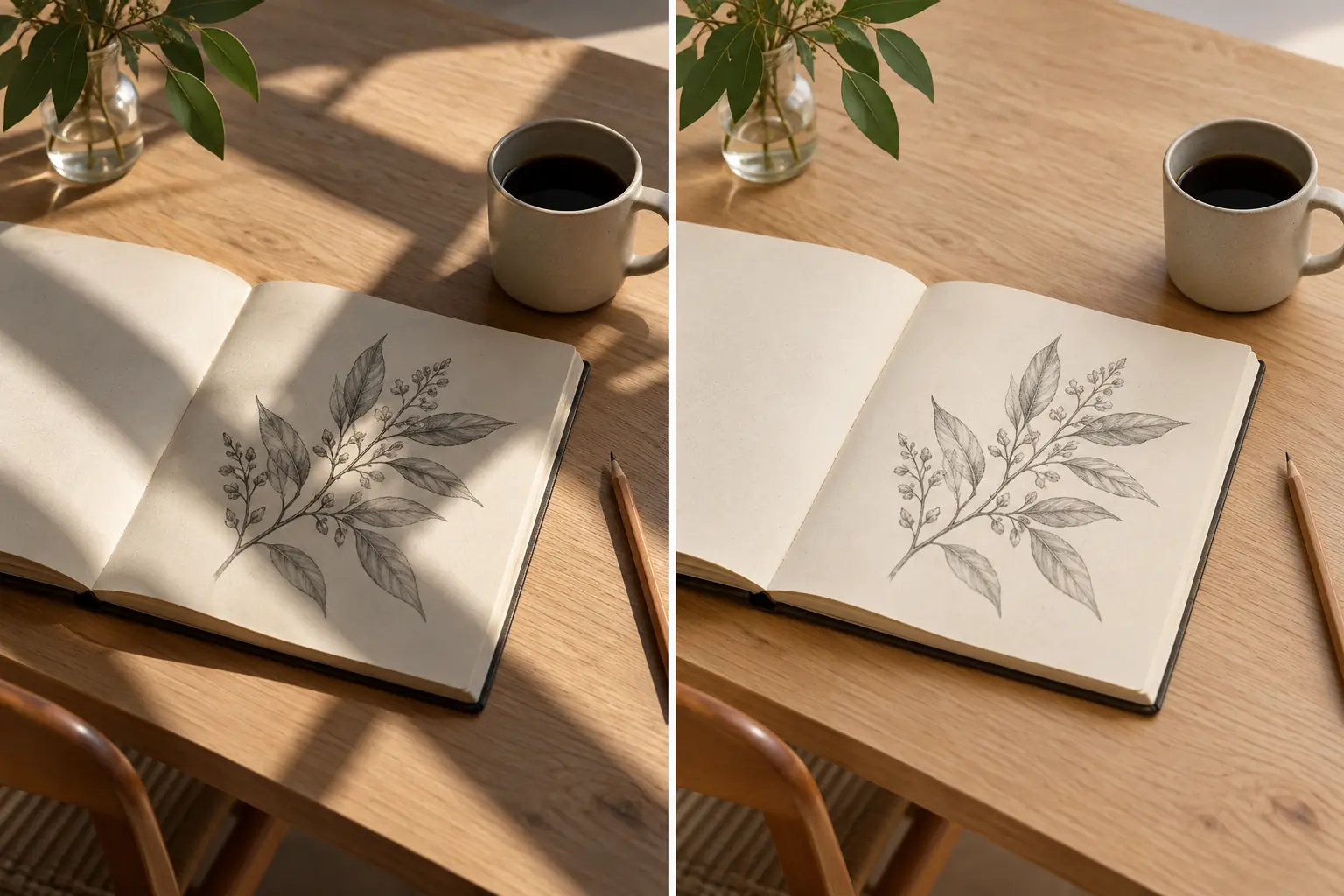
3 bước xóa bóng đổ trong ảnh
Chọn ảnh, chỉ định vùng cần chỉnh rồi kiểm tra kết quả.
Tải một ảnh lên
Chọn ảnh có bóng đổ cần xử lý. Hỗ trợ JPG, PNG và WebP, tối đa 10MB mỗi ảnh.
Chọn loại ảnh và vùng cần chỉnh
Chọn Mặt · Chân dung, Sản phẩm hoặc Giấy · Tài liệu. Nếu cần, thêm yêu cầu như “xóa bóng trên má”, sau đó nhấn Tạo.
Kiểm tra và tải xuống
So sánh bóng đổ, màu sắc và chi tiết với ảnh gốc. Khi hài lòng với kết quả, bạn có thể tải ảnh xuống.
Chỉnh bóng đổ trong ảnh đơn giản hơn
Để AI xử lý ánh sáng
Chọn loại ảnh để bắt đầu mà không cần học cách dùng phần mềm chỉnh ảnh phức tạp.
Mô tả bóng đổ bằng lời
Nêu vị trí như bên phải khuôn mặt hoặc trên sản phẩm, cùng những màu sắc và kết cấu bạn muốn giữ lại.
Dùng trên điện thoại hoặc máy tính
Tải ảnh lên từ trình duyệt. Với ảnh iPhone, hãy chọn tệp ở một trong các định dạng được hỗ trợ.
Khi bóng đổ làm ảnh chưa được như ý
Mô tả vùng cần xử lý theo từng loại ảnh.
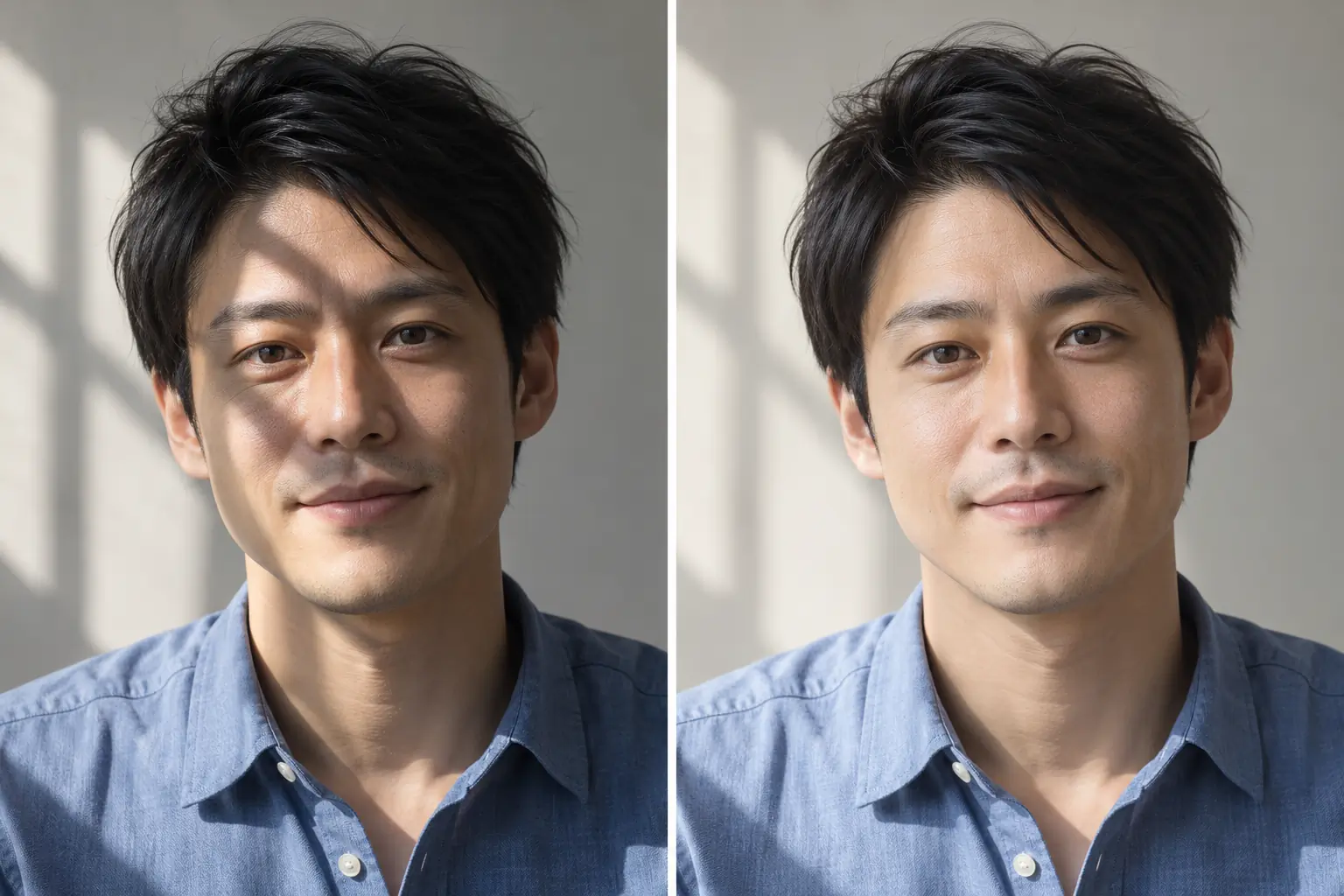
Xóa bóng trên mặt và ảnh chân dung
Thử chỉnh bóng do mũ, tóc hoặc ánh sáng bên hông tạo ra. Bạn có thể yêu cầu giữ biểu cảm và kết cấu da, rồi so sánh các đường nét khuôn mặt với ảnh gốc sau khi tạo.
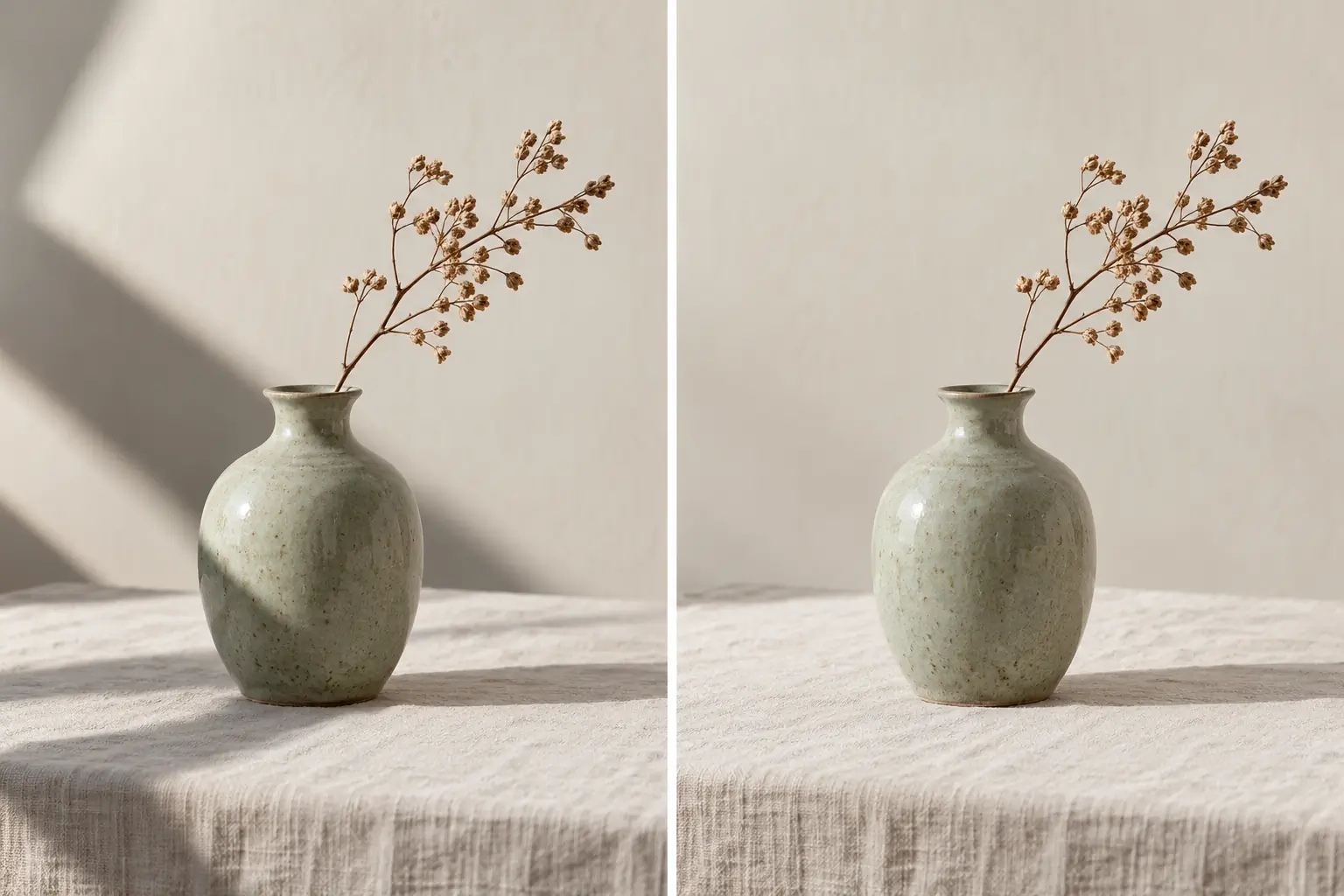
Xử lý bóng đổ trong ảnh sản phẩm
Thử xóa bóng gây vướng mắt trong ảnh đồ vật nhỏ hoặc sản phẩm thủ công. Trước khi đăng, hãy đối chiếu màu sắc, hình dạng và nhãn sản phẩm với ảnh gốc.
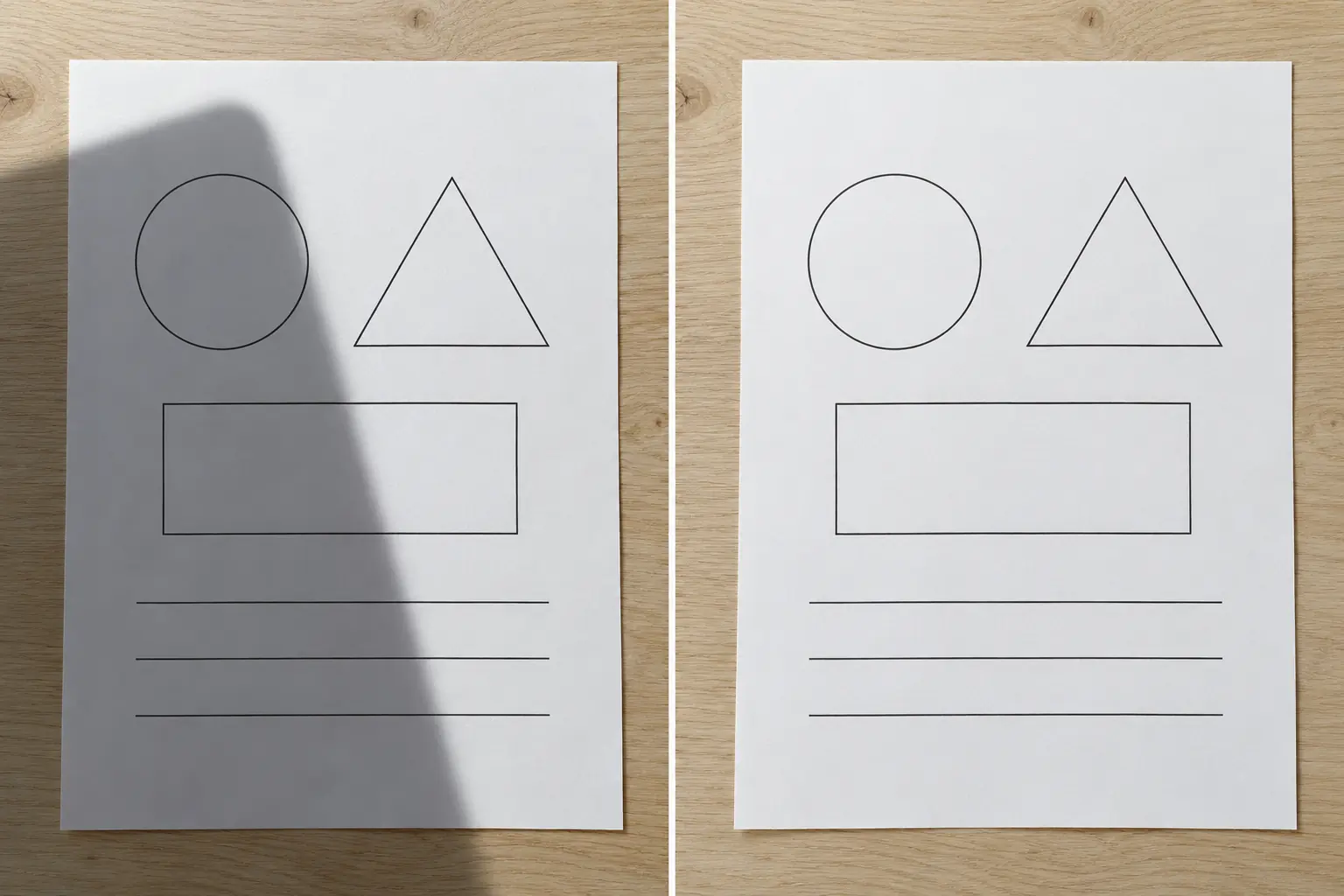
Xóa bóng điện thoại hoặc bàn tay trên giấy
Thử xử lý bóng đổ trên trang giấy. AI có thể làm thay đổi chữ hoặc số nên bạn cần kiểm tra nội dung. Với tài liệu cần lưu lại chính xác, bạn cũng có thể chụp lại dưới ánh sáng đều.
Sau khi xóa bóng đổ, bạn có thể chỉnh chất lượng ảnh hoặc nền nếu cần.
Thử xóa bóng đổ trong ảnh của bạn
Chọn ảnh, mô tả vùng cần chỉnh rồi xem kết quả.
Câu hỏi thường gặp về xóa bóng đổ
Tải một ảnh lên, chọn loại ảnh rồi nhấn Tạo. Bạn có thể thêm hướng dẫn như “xóa bóng bên trái khuôn mặt” trong ô không bắt buộc để chỉ rõ vùng cần xử lý.
Chọn Mặt · Chân dung để thử xử lý bóng do mũ, tóc hoặc vật khác tạo ra. Kết quả tùy thuộc ảnh gốc và độ đậm của bóng. Hãy so sánh đường nét khuôn mặt và kết cấu da với ảnh gốc.
Có. Bạn có thể dùng công cụ từ trình duyệt iPhone và tải ảnh JPG, PNG hoặc WebP lên. Ảnh HEIC cần được chuyển sang định dạng hỗ trợ trước khi tải lên.
Việc tạo ảnh cần tín dụng. Nếu có đủ tín dụng miễn phí cho tác vụ, bạn có thể dùng chúng để thử. Hãy đăng nhập để kiểm tra số dư và số tín dụng cần dùng hiển thị trên nút tạo ảnh.
Bạn có thể tải một ảnh JPG, JPEG, PNG hoặc WebP lên, tối đa 10MB. Trang này sử dụng một ảnh gốc mỗi lần.
Không thể đảm bảo xóa hoàn toàn hoặc khôi phục chính xác. Chi tiết không được ghi lại trong vùng quá tối có thể không khôi phục được. AI cũng có thể thay đổi màu sắc hoặc kết cấu xung quanh, vì vậy hãy kiểm tra kết quả.
Không. AI dựa vào loại ảnh đã chọn và hướng dẫn bằng lời. Trang này không cung cấp cọ hay mặt nạ chọn vùng chính xác theo từng pixel.
Công cụ này xử lý vùng tối do ánh sáng bị che khuất. Phản chiếu trên kính và ánh chói là hiện tượng khác, nên có thể không cải thiện bằng cùng cách xử lý.