
창작 작업 공간을 불러오는 중…
사진 속 그림자를 없애고 표정과 색감을 더 또렷하게
얼굴에 드리운 모자 그림자, 제품 표면의 어두운 부분, 종이에 생긴 휴대폰 그림자까지. 사진을 업로드하고 AI로 불필요한 그림자를 제거해 보세요. 앱을 설치하지 않고 브라우저에서 시작할 수 있습니다.
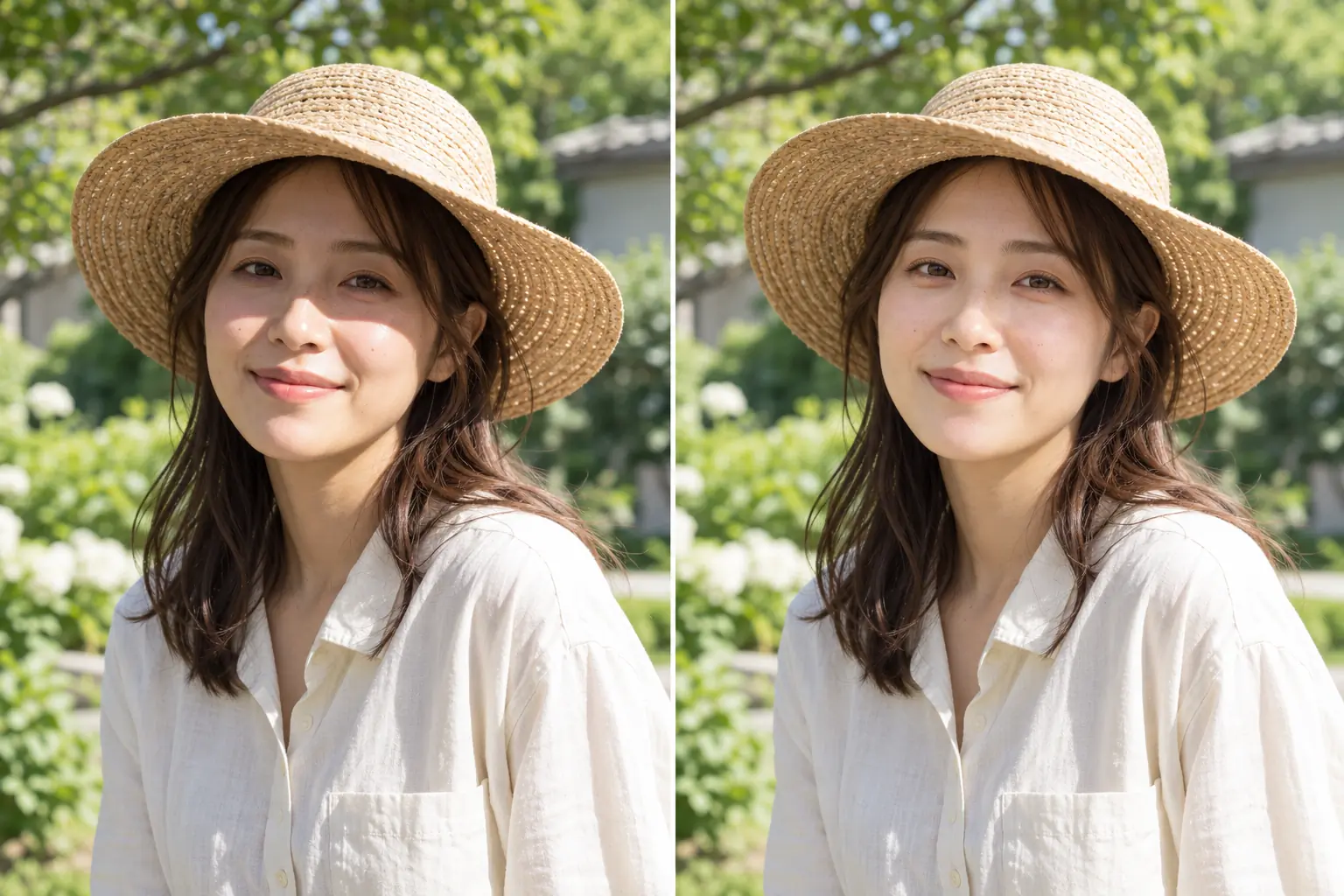
사진 전체를 밝게 하는 것과 그림자 제거는 어떻게 다른가요?
사진 전체의 밝기를 높이면 이미 밝은 부분이 하얗게 날아갈 수 있습니다. 이 도구는 그림자로 어두워지거나 색이 달라진 부분을 AI로 보정합니다. 처리할 위치를 글로 설명해 원래 사진의 분위기를 최대한 살리면서 그림자를 제거하도록 안내할 수 있습니다.
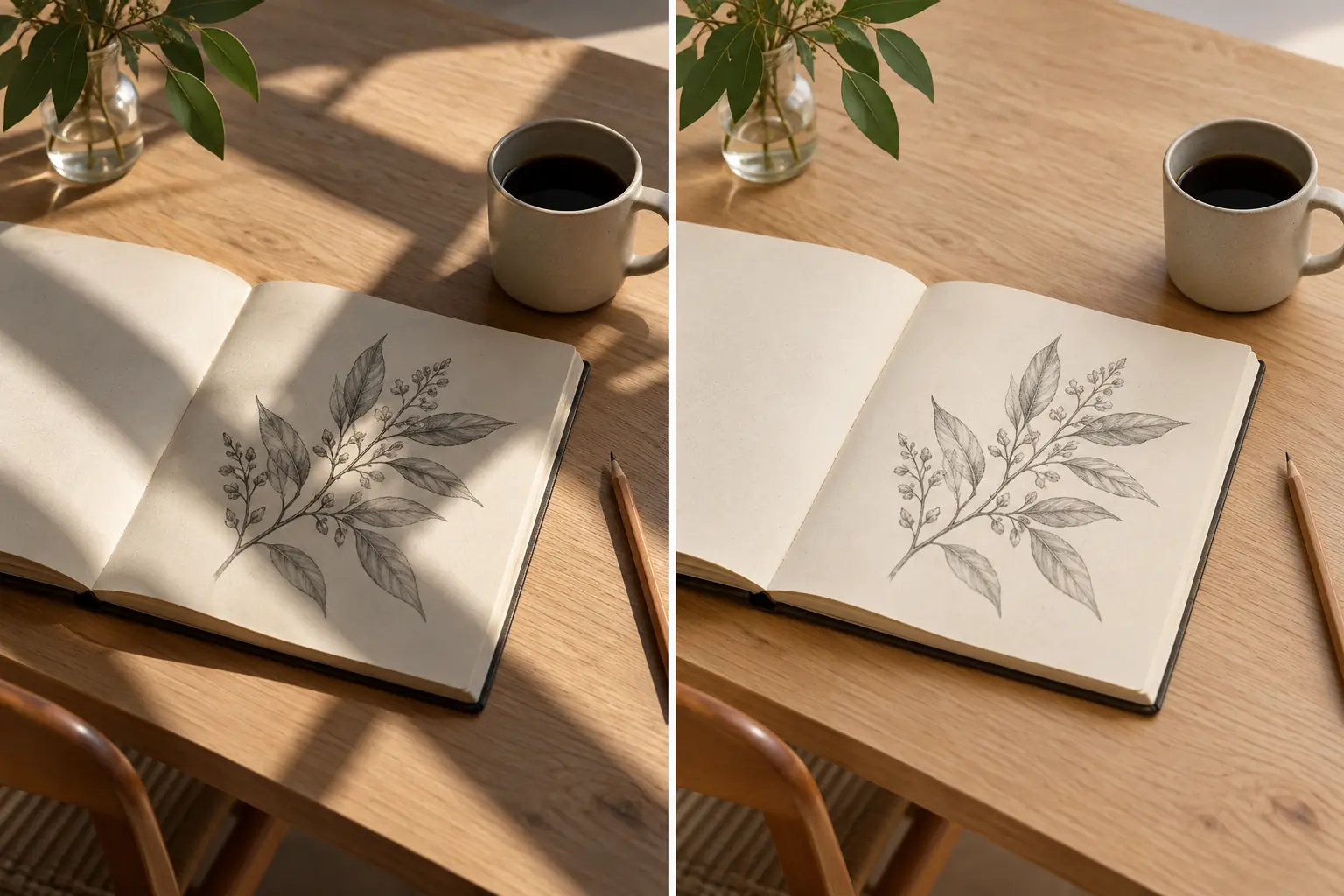
사진 그림자를 제거하는 3단계
사진을 선택하고 보정할 부분을 지정한 뒤 결과를 확인하세요.
사진 한 장 업로드
그림자가 있는 사진을 선택하세요. JPG, PNG, WebP 형식을 지원하며 파일당 최대 10MB까지 업로드할 수 있습니다.
사진 유형과 보정할 부분 선택
얼굴·인물, 제품, 종이·문서 중에서 선택하세요. 필요하면 “볼에 드리운 그림자를 제거해 주세요”처럼 요청을 적고 생성 버튼을 누르세요.
결과 확인 후 다운로드
원본과 비교해 그림자, 색감, 세부 표현을 확인하세요. 결과가 마음에 들면 이미지를 다운로드할 수 있습니다.
더 간편한 사진 그림자 보정
밝기 보정을 AI에 맡기세요
복잡한 편집 프로그램 사용법을 배우지 않아도 사진 유형을 선택해 보정을 시작할 수 있습니다.
그림자 위치를 글로 설명하세요
얼굴 오른쪽이나 제품 위의 그림자처럼 위치를 알려 주세요. 유지하고 싶은 색감과 질감도 함께 적을 수 있습니다.
휴대폰과 컴퓨터에서 사용하세요
브라우저에서 사진을 업로드할 수 있습니다. iPhone에서는 지원하는 이미지 형식의 파일을 선택해 주세요.
이런 사진의 그림자가 신경 쓰일 때
사진 유형에 맞춰 처리할 위치를 설명해 주세요.
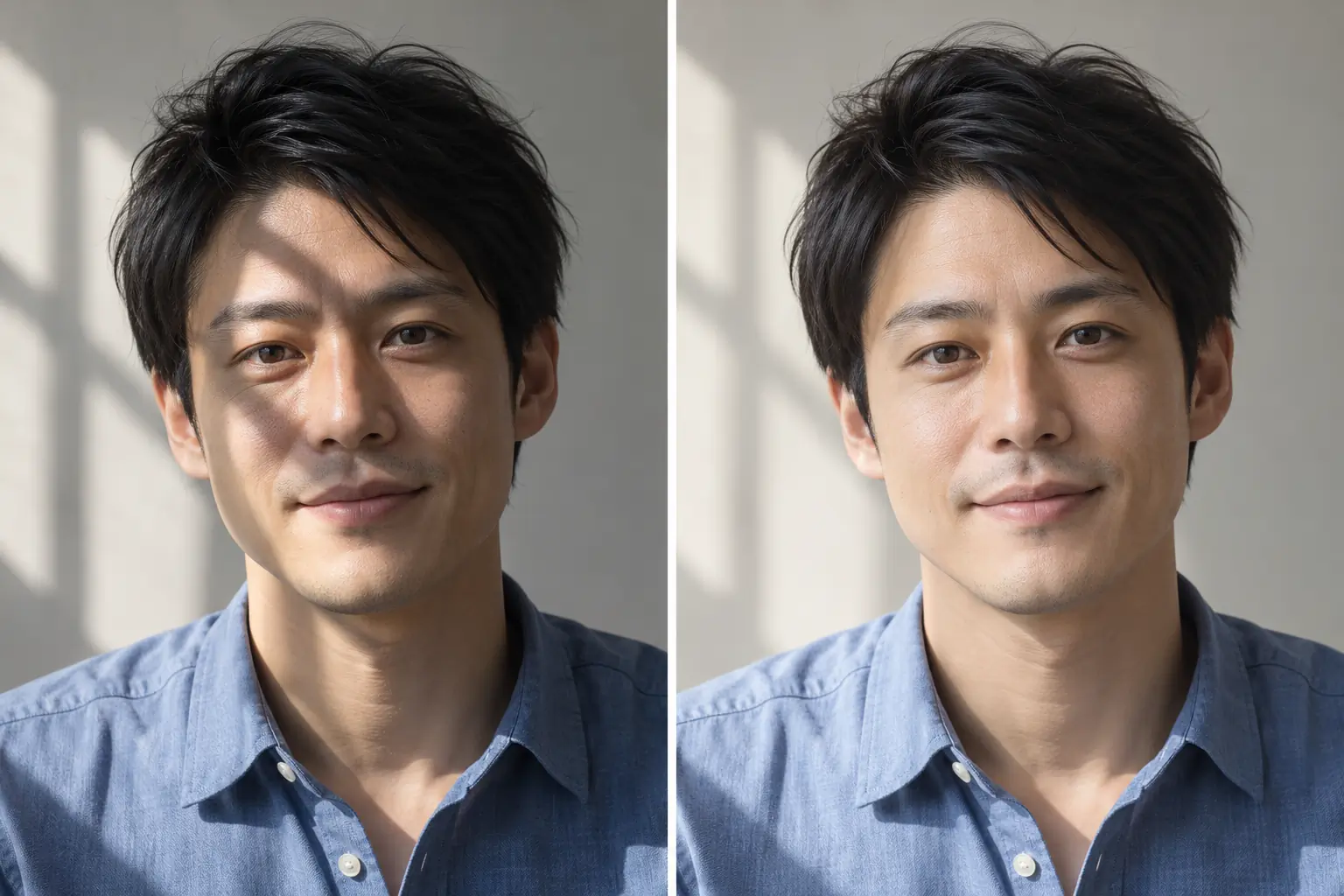
얼굴과 인물 사진의 그림자 제거
모자, 머리카락, 옆에서 들어오는 빛 때문에 생긴 얼굴 그림자를 보정해 보세요. 표정과 피부 질감을 유지하도록 요청하고, 생성 후에는 얼굴 특징이 달라지지 않았는지 원본과 비교하세요.
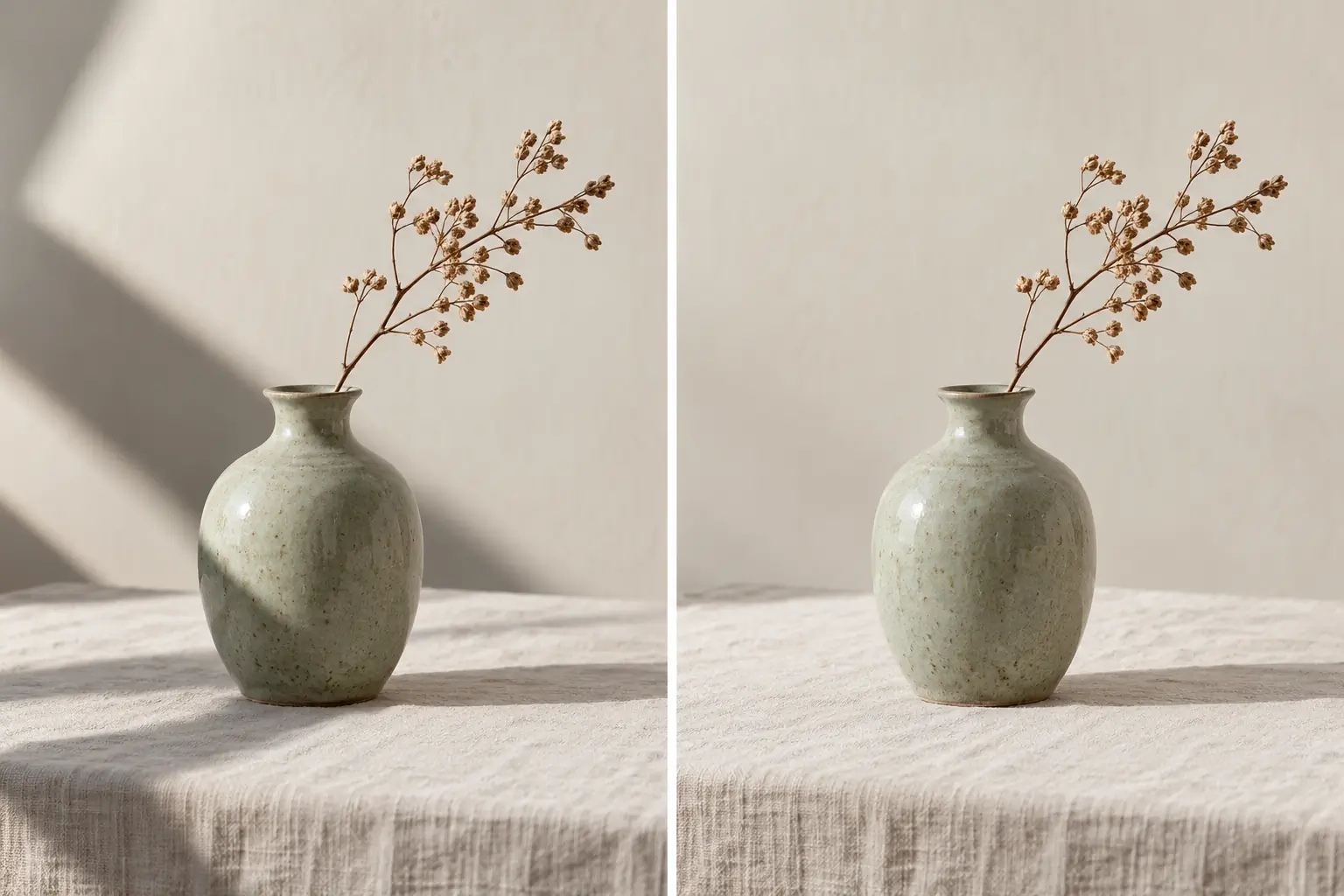
제품 사진의 눈에 띄는 그림자 제거
작은 소품이나 수공예품 사진에서 제품을 가리는 그림자를 처리해 보세요. 게시하기 전 제품의 색상, 형태, 라벨이 원본과 일치하는지 확인하세요.
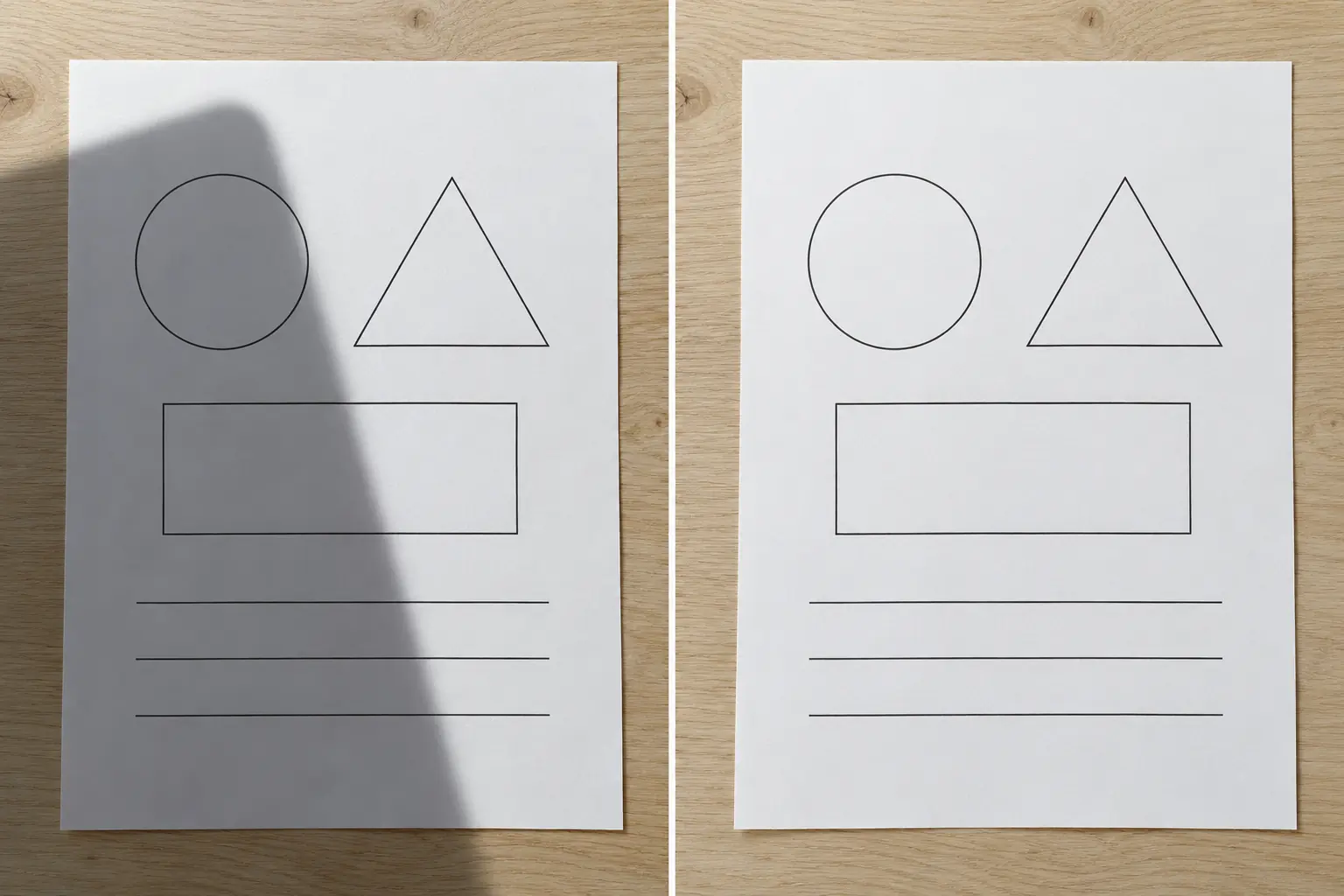
종이 위 휴대폰·손 그림자 제거
종이에 드리운 그림자를 제거해 보세요. AI 편집으로 글자나 숫자가 달라질 수 있으므로 내용을 대조해야 합니다. 정확한 기록이 필요한 문서는 균일한 조명 아래에서 다시 촬영하는 방법도 있습니다.
그림자를 제거한 뒤 필요에 따라 화질이나 배경도 다듬어 보세요.
사진 속 불필요한 그림자를 제거해 볼까요?
사진을 선택하고 보정할 부분을 설명한 뒤 결과를 확인하세요.
사진 그림자 제거에 관한 자주 묻는 질문
사진 한 장을 업로드하고 사진 유형을 선택한 뒤 생성 버튼을 누르세요. 특정 부분만 처리하고 싶다면 선택 입력란에 “얼굴 왼쪽 그림자를 제거해 주세요”처럼 설명을 적을 수 있습니다.
얼굴·인물을 선택해 모자나 머리카락 등으로 생긴 그림자 보정을 시도할 수 있습니다. 결과는 원본과 그림자의 강도에 따라 달라집니다. 얼굴 특징과 피부 질감을 원본과 비교해 주세요.
네. iPhone 브라우저에서 사용할 수 있습니다. JPG, PNG, WebP 이미지를 업로드해 주세요. HEIC 사진은 지원하는 형식으로 변환한 뒤 업로드해야 합니다.
생성에는 크레딧이 필요합니다. 보유한 무료 크레딧이 필요한 수량 이상이면 체험에 사용할 수 있습니다. 로그인 후 잔액과 생성 버튼에 표시되는 필요 크레딧을 확인해 주세요.
JPG, JPEG, PNG, WebP 형식을 지원하며 파일당 최대 10MB까지 업로드할 수 있습니다. 이 페이지에서는 한 번에 원본 사진 한 장을 사용합니다.
완전한 제거와 정확한 복원을 보장하지는 않습니다. 매우 어두운 곳에서 기록되지 않은 세부 정보는 복구되지 않을 수 있습니다. AI 편집으로 주변 색이나 질감도 달라질 수 있으므로 결과를 확인해 주세요.
아니요. 선택한 사진 유형과 글로 적은 설명을 바탕으로 AI가 처리합니다. 이 페이지에는 브러시나 픽셀 단위 마스크 선택 기능이 없습니다.
이 도구는 빛이 가려져 생긴 어두운 그림자를 처리합니다. 유리 반사나 밝은 빛 번짐은 다른 현상이므로 같은 보정으로 개선되지 않을 수 있습니다.