
正在加载创作工作区…
去除照片阴影,让表情与色彩更清楚
脸上帽子投下的影子、物品表面的暗影、纸上手机挡住光线形成的阴影,都可以上传照片后交给 AI 处理。直接在浏览器中开始,无需安装应用。
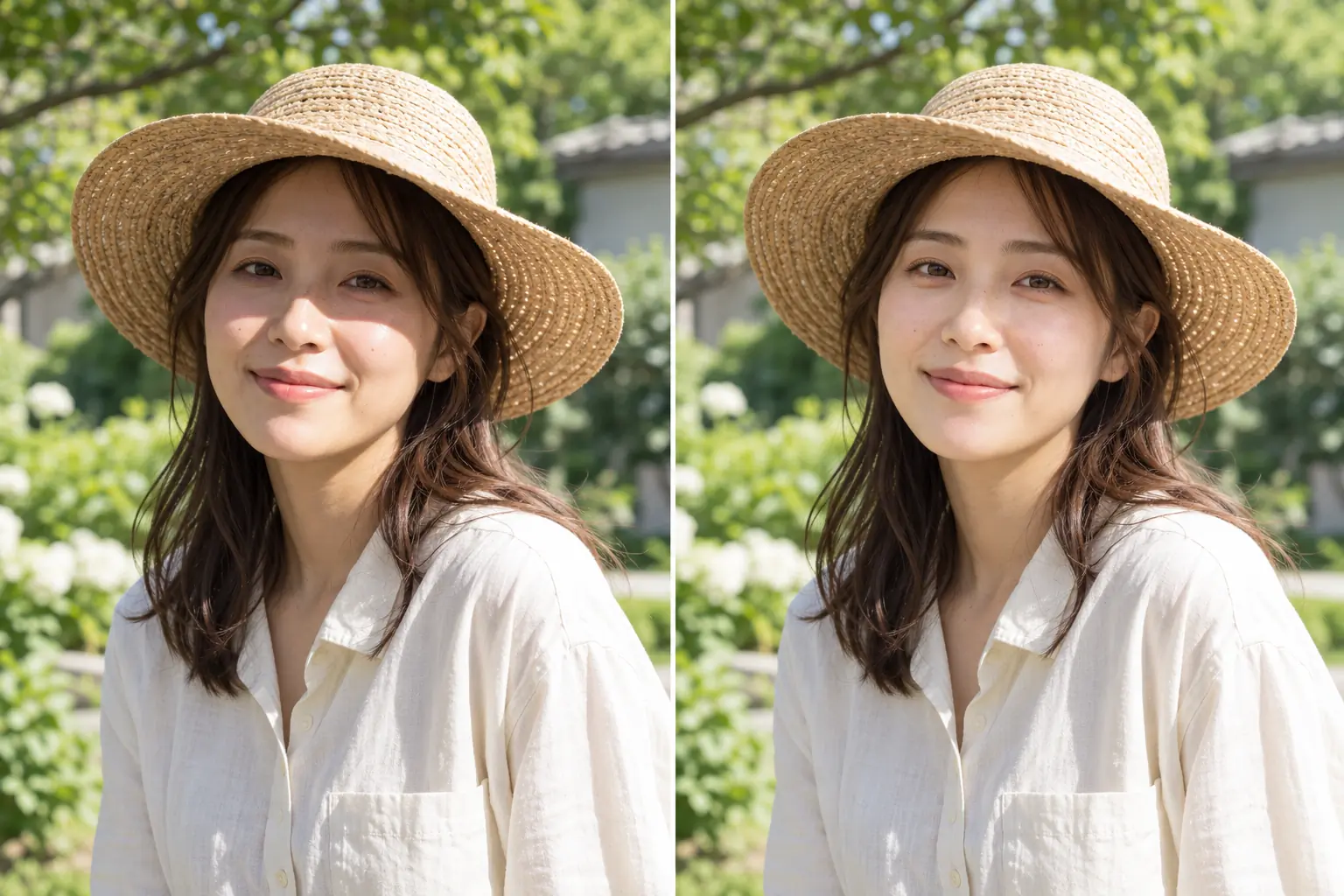
照片去阴影,与整张提亮有什么不同?
直接提高整张照片的亮度,可能让原本明亮的部分发白。这个工具针对阴影区域的暗部和偏色进行 AI 修正。你可以用文字指定需要处理的位置,引导 AI 去除干扰画面的阴影,并尽量保留照片原有的氛围。
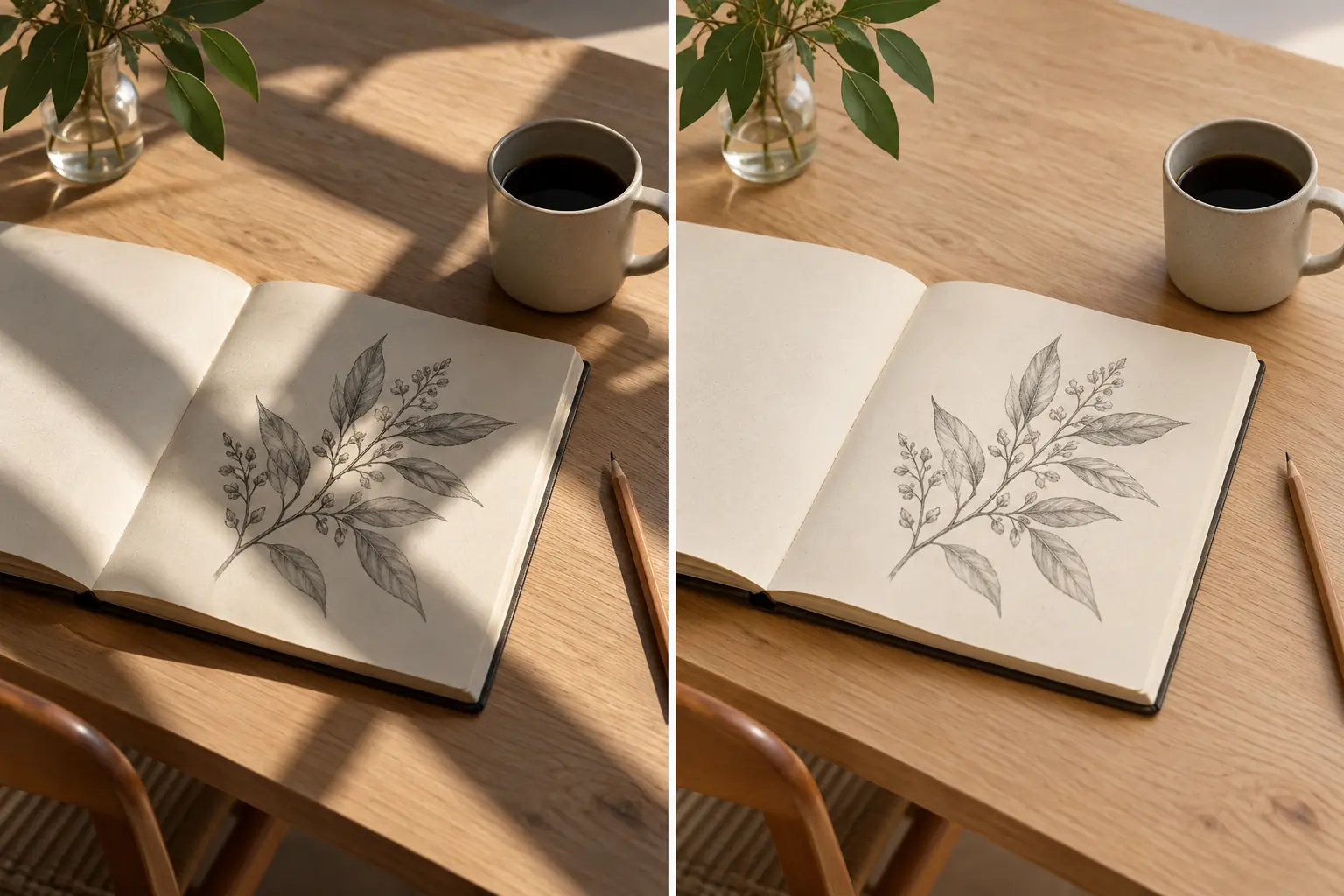
三步去除照片中的阴影
选择照片,指定处理区域,再检查结果。
上传一张照片
选择需要处理的照片,支持 JPG、PNG、WebP 格式,单张不超过 10MB。
选择类型并说明处理位置
选择人脸与人像、物品或纸张与文档。可以补充“去掉脸颊上的阴影”等要求,然后点击“生成”。
检查并下载结果
与原图对照,查看阴影、颜色和细节。确认效果合适后,即可下载图片。
让照片去阴影更简单
把光照修正交给 AI
选择照片类型即可开始,无需先学习复杂修图软件的操作。
用文字指定阴影区域
说明“右脸的阴影”或“商品上的阴影”,也可以补充希望保留的颜色和质感。
手机和电脑都能用
通过浏览器上传照片。使用 iPhone 时,请选择支持的图片格式。
这些照片里的阴影,都可以试着处理
根据照片类型,说明需要去除阴影的位置。
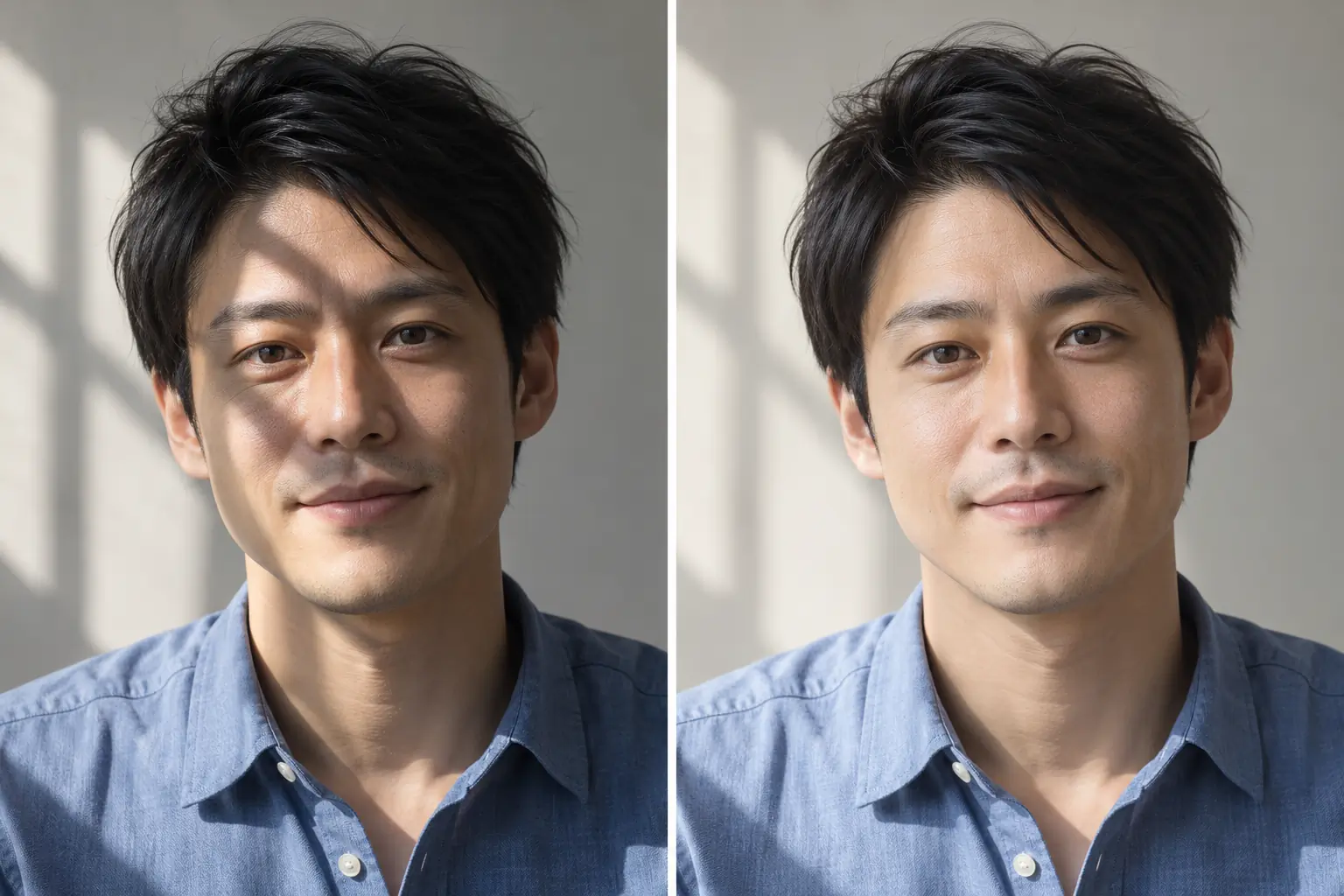
去除人脸与人像上的阴影
适合尝试处理帽子、头发或侧面光线形成的面部阴影。可以说明保留表情和皮肤质感,生成后再对照原图确认五官是否发生变化。
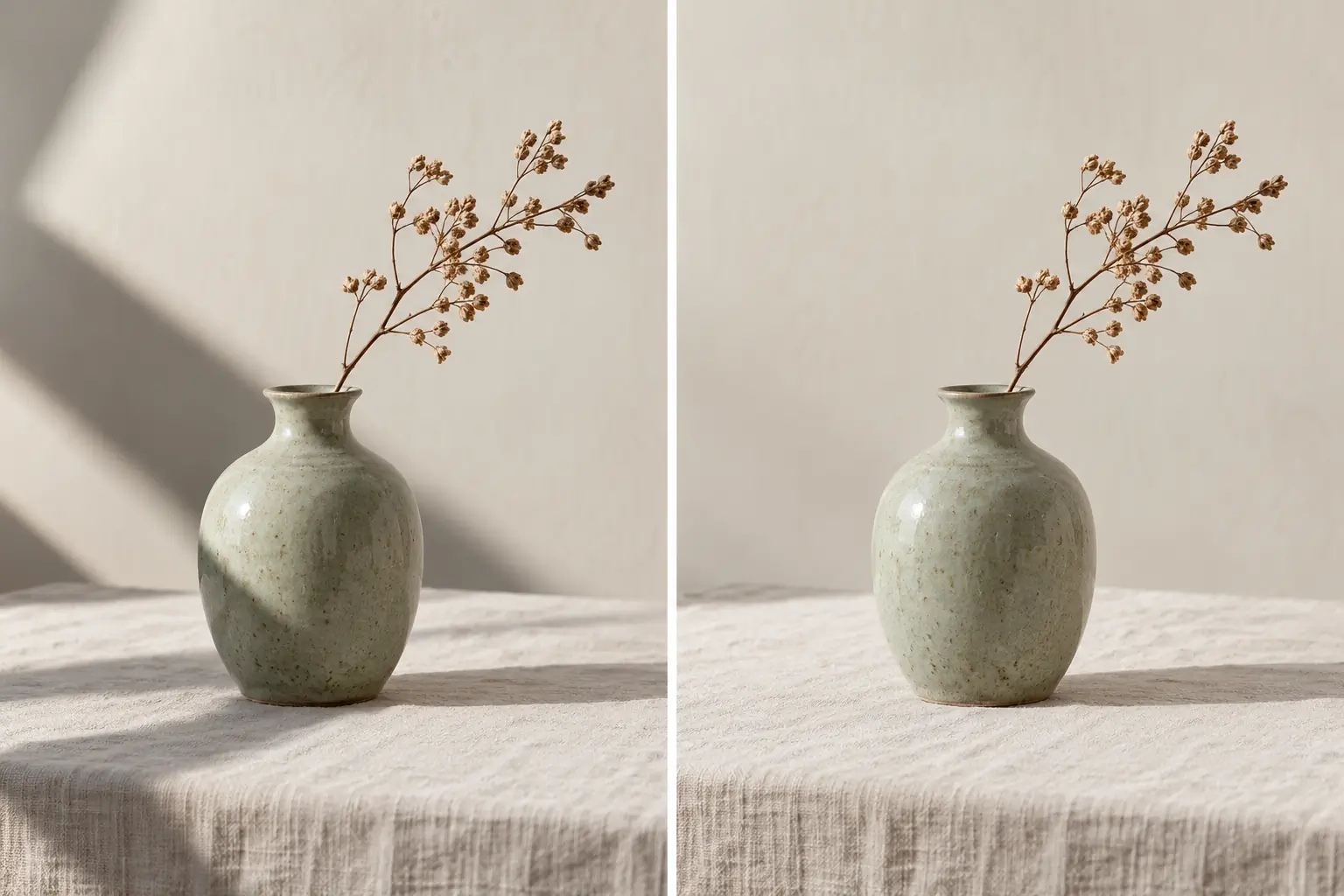
处理物品拍摄中的暗影
拍摄桌面小物、手工作品时,可以尝试去除干扰主体的阴影。发布图片前,请对照原图检查商品颜色、形状和标签。
去除纸上手机或手的投影
可以尝试处理纸面上的遮光阴影。AI 编辑可能改变文字或数字,请核对内容;需要准确留档的文档,也可以在均匀光照下重新拍摄。
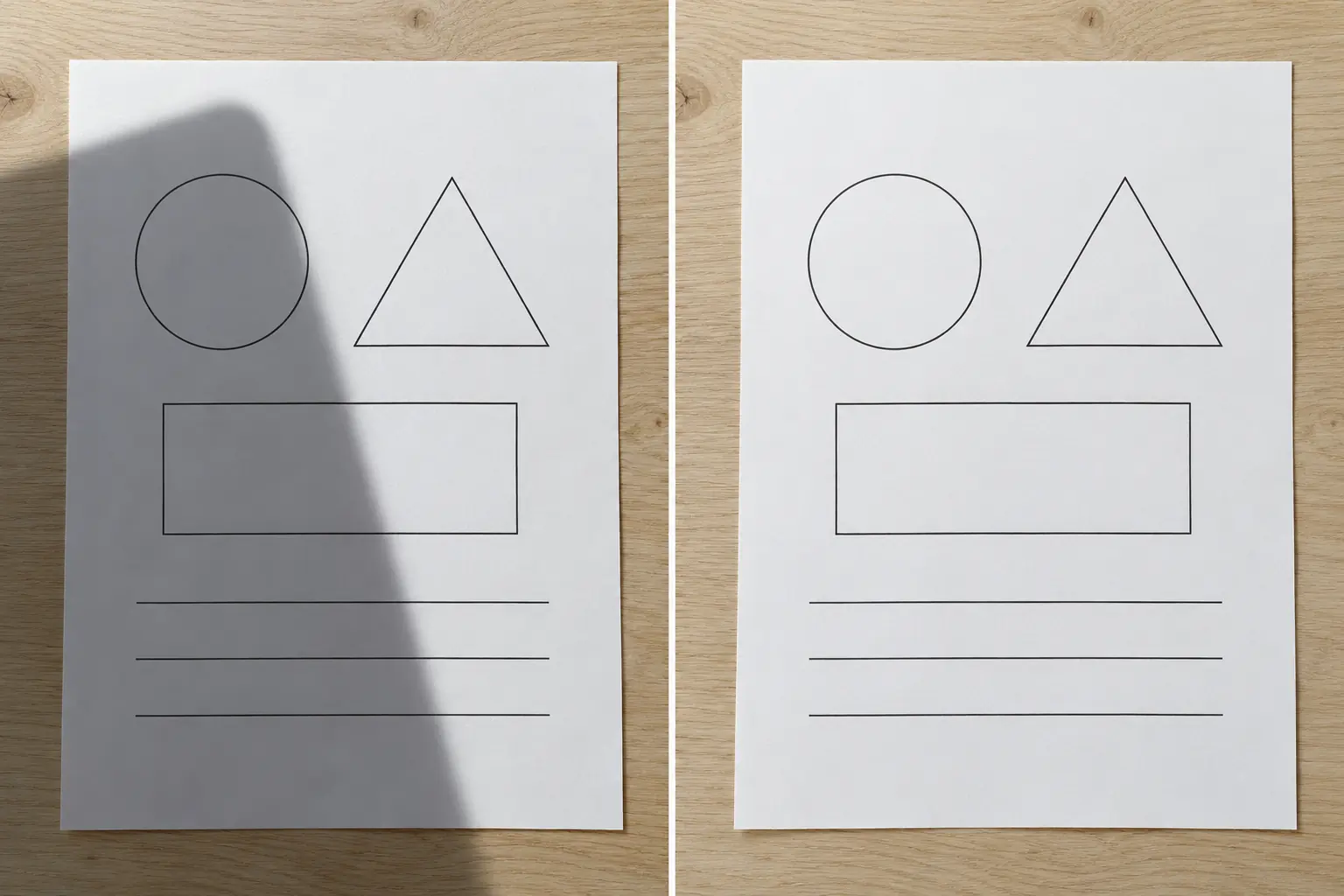
去除阴影后,可以按需处理画质或背景。
选一张照片,试试去掉烦人的阴影
说明需要处理的位置,查看适合这张照片的效果。
照片去阴影常见问题
上传一张照片,选择照片类型,点击“生成”。如果只想处理某个位置,可以在选填输入框中写明,例如“去掉左脸上的阴影”。
可以选择“人脸与人像”,尝试去除帽子、头发等形成的阴影。效果取决于原图和阴影深浅,请对照原图确认五官和皮肤质感。
可以,通过 iPhone 浏览器使用即可。请上传 JPG、PNG 或 WebP 图片;HEIC 格式需要先转换为支持的格式。
生成需要消耗积分。如果你持有的免费积分足够完成该任务,就可以用来试用。登录后请查看积分余额,以及生成按钮显示的所需积分。
支持 JPG、JPEG、PNG、WebP 格式,单张不超过 10MB。此页面每次使用一张原始照片进行处理。
无法保证完全去除或准确还原。极暗区域没有记录下来的细节可能无法恢复;AI 编辑也可能改变附近的颜色或质感,请检查生成结果。
不需要。AI 会根据照片类型和文字说明处理,此页面不提供画笔或像素级蒙版选区。
本页用于处理光线被遮挡形成的暗影。玻璃倒影和明亮的反光属于不同现象,同样的修正方式不一定有效。